Mit echten Beispielen
Foto-Design gestalten
Format, Layout, Hintergrund, Text, Logo – hier siehst du an echten Beispielen, was alles geht und in welcher Reihenfolge du vorgehst.
Du gehst in fünf Schritten vor – die letzten beiden sind optional:
Format
Einzelbild, Collage oder Fotostreifen
Layout
Anzahl & Position der Fotos
Hintergrund
Bild oder Farbe unter den Fotos
Text
Namen, Datum … (optional)
Logo / Rahmen
obendrauf (optional)
Format wählen
Die Grundentscheidung – es ist immer genau ein Format aktiv.
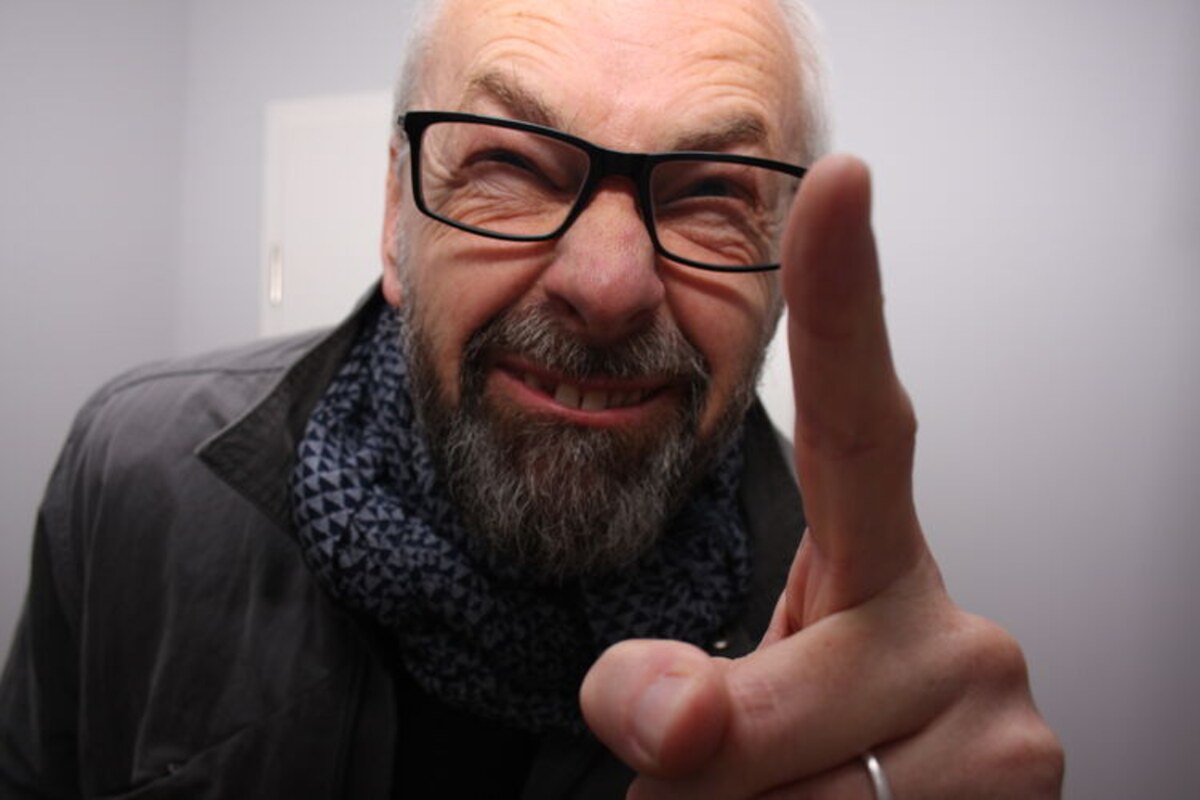
Einzelbild
Ein Foto pro Ausdruck. Optional mit Logo oder Rahmen.
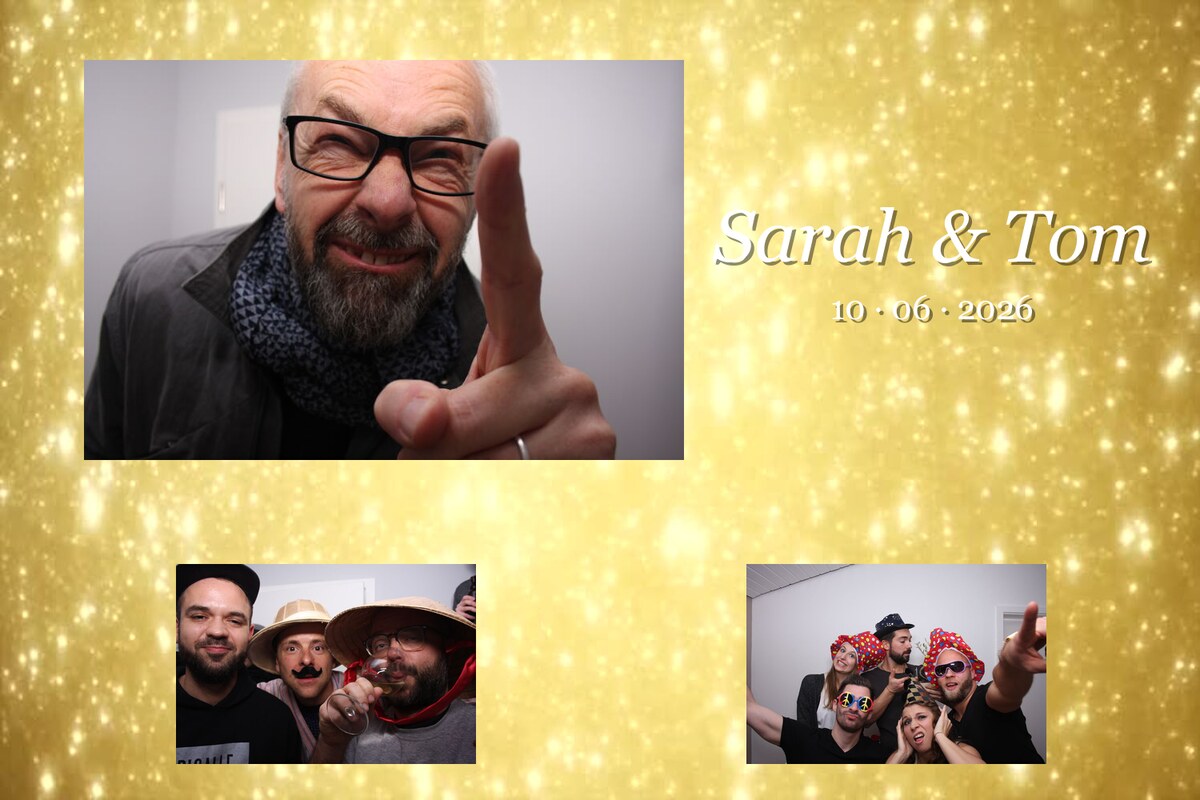
Collage
1, 2 oder 3 Fotos auf einem Hintergrund-Design.
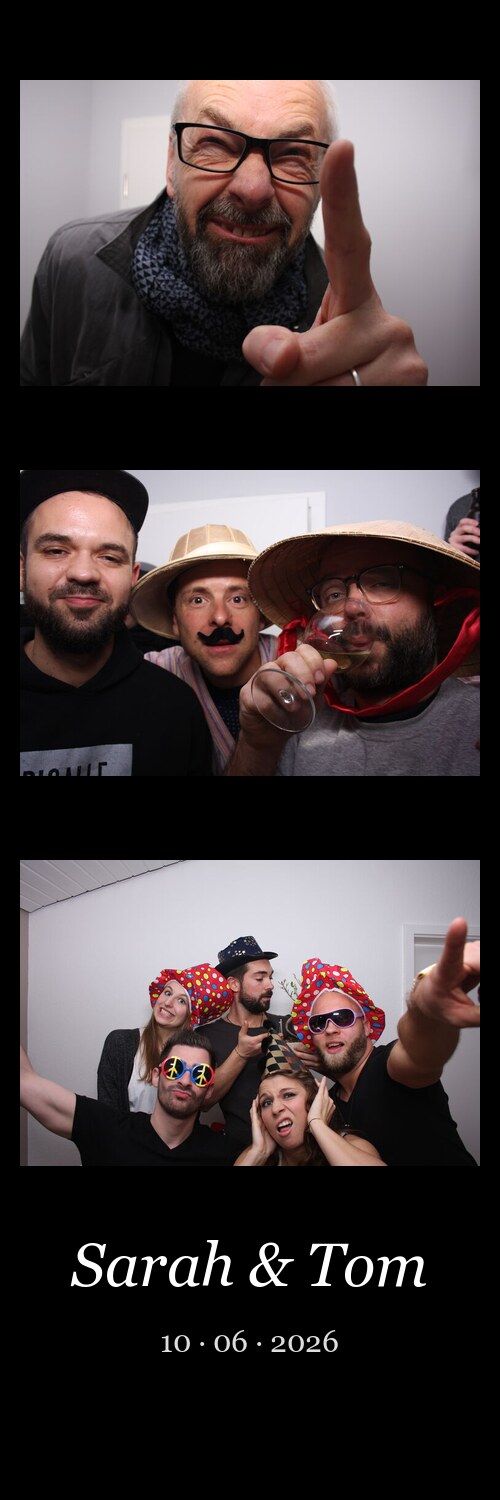
Fotostreifen
Klassischer Streifen (5×15 cm) – 2 identische pro Ausdruck.
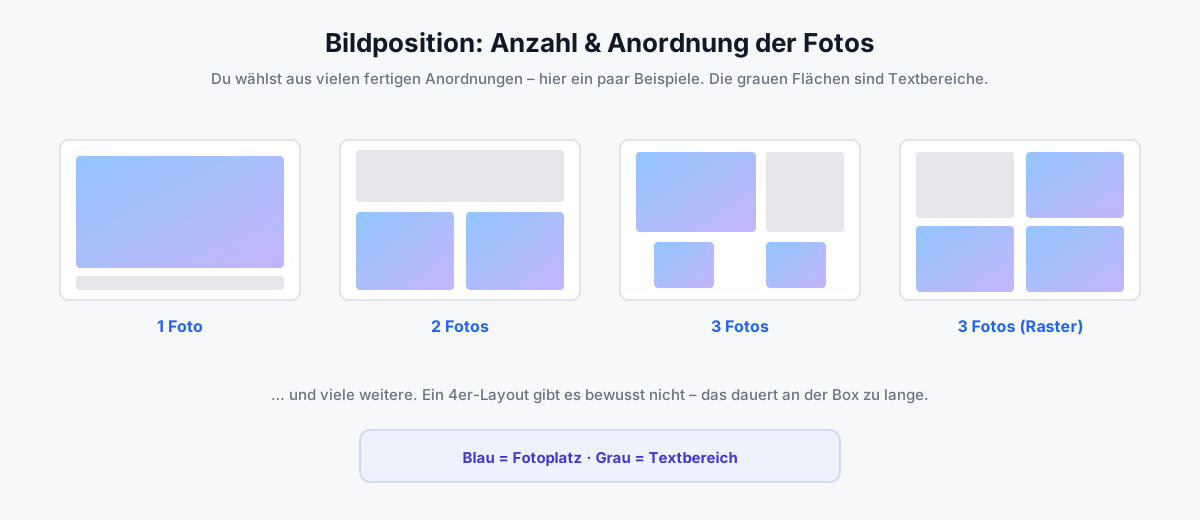
Layout wählen (Bildposition)
Jetzt legst du fest, wie viele Fotos auf den Ausdruck kommen und wo sie sitzen. Dafür stehen viele fertige Anordnungen bereit – du wählst einfach die passende aus.
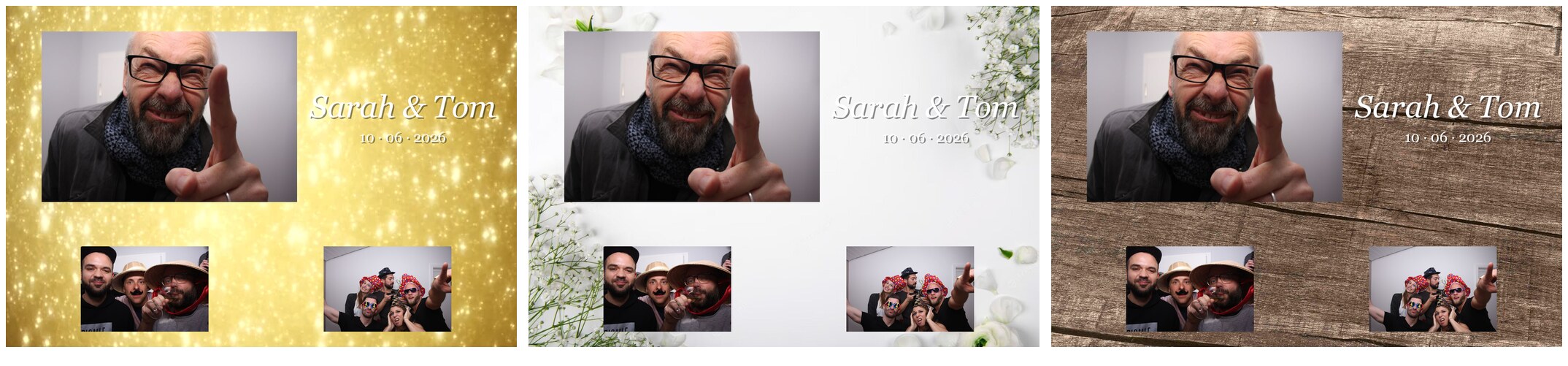
Gleiches Layout, gleiche Fotos – drei verschiedene Hintergründe.
Hintergrund wählen
Der Hintergrund ist die Fläche, die unter deinen Fotos liegt. Du hast drei Wege: eines unserer fertigen Designs, eine einfarbige Fläche oder dein eigenes Hintergrundbild (1500×1000 px, 3:2). Die Fotos bleiben gleich, nur die Stimmung ändert sich.
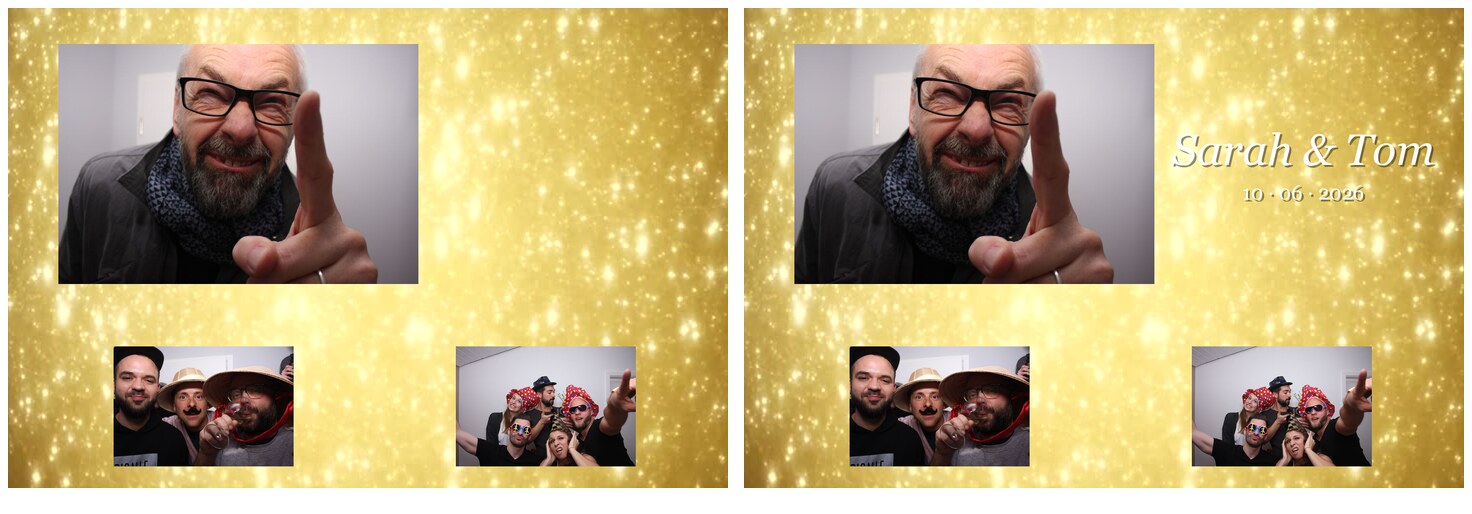
Links ohne, rechts mit Text.
Text (optional)
Namen, Datum, ein Motto – du kannst bis zu zwei Textfelder auf den Hintergrund setzen (Schriftart, Größe, Farbe und Position frei wählbar). Der Text wird fest in den Hintergrund eingebrannt und gehört damit zur unteren Ebene – nicht zum Logo.
Logo oder Rahmen (Overlay, optional)
Zum Schluss kannst du ein Overlay über das fertige Foto legen. Hier entsteht oft die Verwirrung – deshalb einmal von unten nach oben aufgebaut:
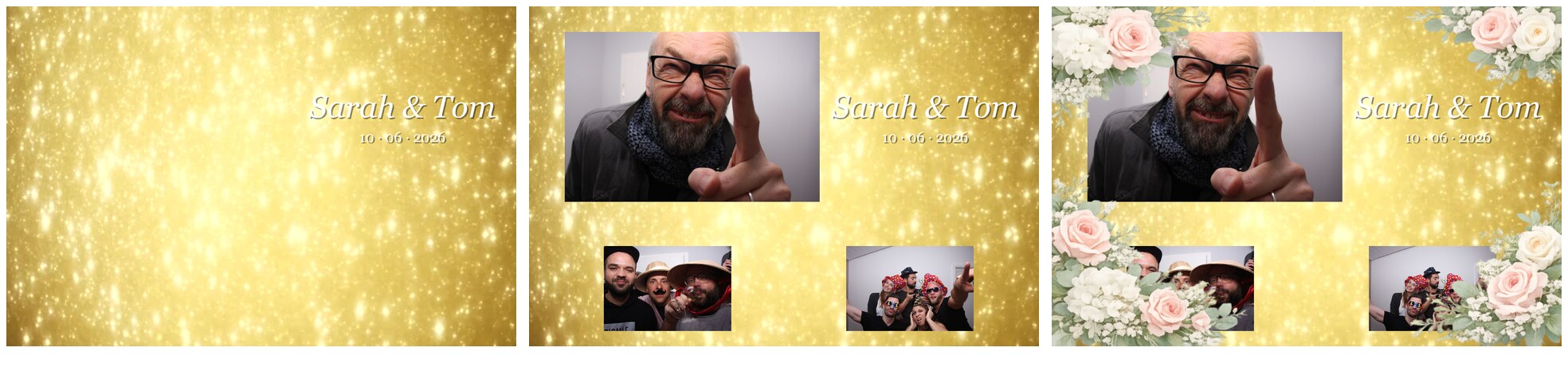
1. Hintergrund
(+ Text) unten
2. + Fotos
in der Mitte
3. + Overlay
ganz oben
Merksatz: Der Hintergrund liegt unter den Fotos, das Overlay/Logo liegt darüber.
Zwei Varianten:
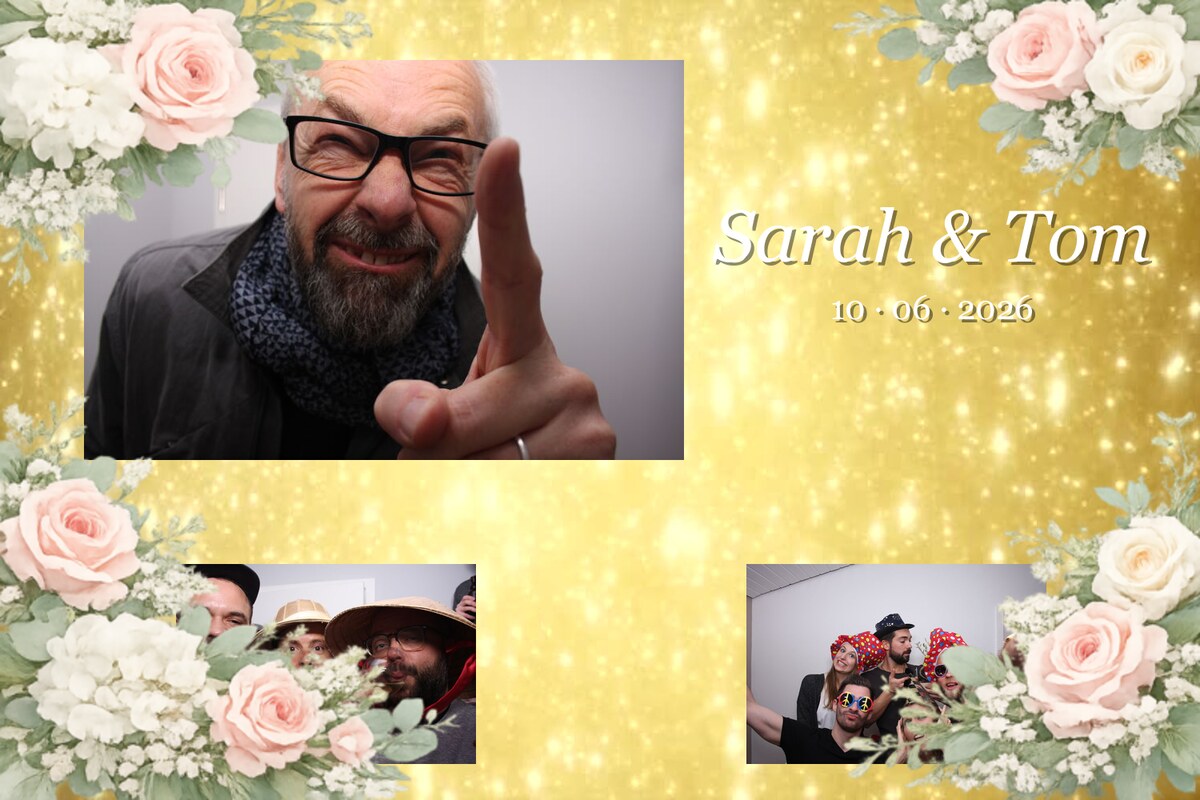
A · Vollflächiger Rahmen
Ein in der Mitte transparentes PNG legt sich als Rahmen ums ganze Foto. Fertige Vorlagen oder dein eigenes PNG.
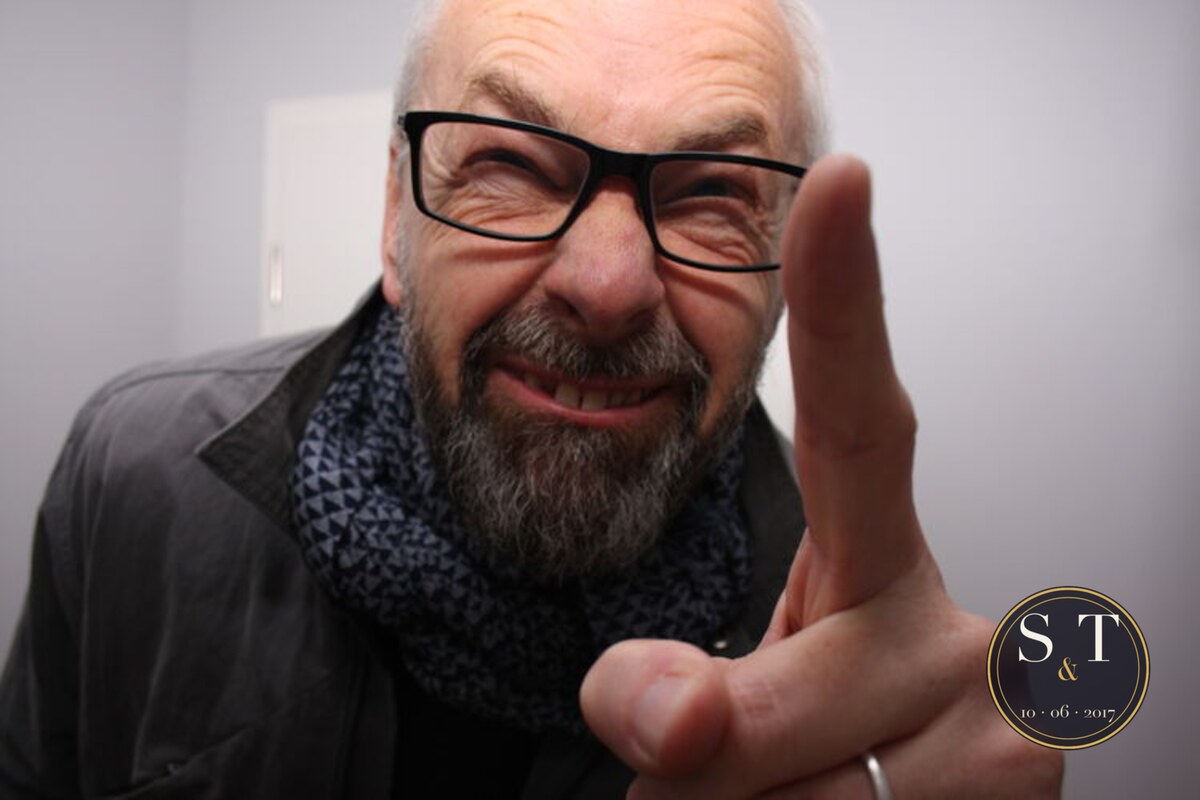
B · Logo in der Ecke
Dein Logo oder Monogramm in einer Ecke – Ecke, Größe und Randabstand frei wählbar.
Overlays gibt es für Einzelbild und Collage – nicht für den Fotostreifen.
Sonderfall Fotostreifen
Beim Fotostreifen wählst du ein fertiges Design. Anpassen kannst du:
- ✓den Hintergrund (Standard, Farbe oder eigenes Bild, 3:1)
- ✓Text, wenn das Design es vorsieht
- ✗kein Overlay und keine separate Bildposition – die Anordnung steckt fest im Design
Für eigene Designs
Formate & Maße auf einen Blick
| Element | Format / Maße | Hinweis |
|---|---|---|
| Hintergrundbild Collage | 1500 × 1000 px · 3:2 | JPG oder PNG. Kleinere Bilder werden automatisch hochskaliert. |
| Hintergrundbild Fotostreifen | 3:1 · quer 1500 × 500, hoch 500 × 1500 | Je nach Ausrichtung des Designs. |
| Overlay – vollflächiger Rahmen | PNG in Endbildmaßen (z. B. 1500 × 1000) | Muss transparente Bereiche haben – sonst verdeckt es das Foto. Kein JPEG. |
| Overlay – Logo in der Ecke | PNG oder JPEG · max. 1500 × 1500 px | Darf kleiner sein als das Foto. Ecke, Größe und Rand frei wählbar. |
Häufige Fragen
Noch Fragen zum Design?
Was ist der Unterschied zwischen Hintergrund und Overlay/Logo?
Der Hintergrund liegt unter deinen Fotos – er ist die Fläche (Farbe, Muster oder dein Bild) und trägt auch den Text. Das Overlay (Rahmen oder Logo) liegt über dem fertigen Foto. Kurz: Hintergrund = darunter, Overlay = darüber.
Was genau ist das „Layout"?
Das Layout (in der Konfiguration „Bildposition") legt fest, wie viele Fotos auf den Ausdruck kommen (1, 2 oder 3) und wo sie sitzen. Du wählst einfach eine der fertigen Anordnungen aus.
Kann ich mein eigenes Design komplett selbst gestalten?
Ja. Du kannst ein eigenes Hintergrundbild hochladen (Collage: 1500×1000 px, 3:2) und darauf am Computer alles frei gestalten – z. B. mit Hochzeitslogo oder Firmenbranding. Zusätzlich kannst du ein eigenes Overlay verwenden. Auf der Collagen-Seite kannst du alles interaktiv ausprobieren.
Warum gibt es beim Fotostreifen kein Overlay (Rahmen/Logo)?
Das Overlay ist technisch nur für Einzelbild und Collage vorgesehen. Beim Fotostreifen steckt das ganze Layout im Design – du passt dort Hintergrund und (falls vorgesehen) Text an. Möchtest du ein Logo, gestalte es einfach direkt in dein Fotostreifen-Hintergrundbild mit ein.
Kann ich das Design vor Ort noch ändern?
Ja. Die Oberfläche ist vor Ort dieselbe wie online – du hast überall die gleichen Möglichkeiten. Wie du dich vor Ort verbindest, zeigt die Anleitung zur Konfiguration vor Ort.
Worauf muss ich bei eigenen Designs wegen des Drucks achten?
Unser Fotodrucker arbeitet randlos: Das Bild wird minimal größer gedruckt, der Überstand (ca. 2 mm pro Kante) fällt beim Zuschnitt weg. Halte Texte, Logos und Datum mindestens 3–5 mm vom Rand entfernt, ziehe Hintergründe bis ganz an den Rand und verzichte auf dünne Zierrahmen direkt am Bildrand.
Jetzt live ausprobieren
Sieh dir auf der Collagen-Seite alle Layouts und Overlays interaktiv an – oder frag uns einfach.
Du planst selbst eine Feier?
Der SmileCube ist eine Profi-Fotobox mit Spiegelreflexkamera und Studioblitz – zu mieten ab 179 EUR im Rhein-Main-Gebiet und in ganz Rheinhessen. Abholung in Ober-Olm bei Mainz oder Lieferung.