SmileCube Fotobox – Konfiguration vor Ort
Mit dem WLAN der Box verbinden, Einstellungen öffnen und Belichtung anpassen.
In wenigen Minuten erledigt
Konfiguration vor Ort
Timer zu kurz? Fotos zu dunkel? Du kannst den SmileCube direkt vor Ort über dein Handy oder Notebook nachjustieren. So geht's.
Gut zu wissen
Der SmileCube kommt fertig konfiguriert bei dir an – du musst nichts einstellen. Diese Anleitung brauchst du nur, wenn du vor Ort etwas anpassen möchtest, etwa den Auslöse-Timer oder die Bildhelligkeit. Alles läuft über das eigene WLAN der Box, ganz ohne Internet.
Gut zu wissen: Die Oberfläche vor Ort ist exakt dieselbe wie die, über die du deinen SmileCube schon vorab online konfigurierst. Du hast vor Ort also genau die gleichen Möglichkeiten – nichts ist eingeschränkt. Der einzige Unterschied: Statt über das Internet verbindest du dich direkt mit dem WLAN der Box.
WLAN-Netzwerk
SMILECUBE
ohne Passwort
Adresse im Browser
192.168.50.1:8888
nach WLAN-Verbindung
Passwort
1234
für die Anmeldung
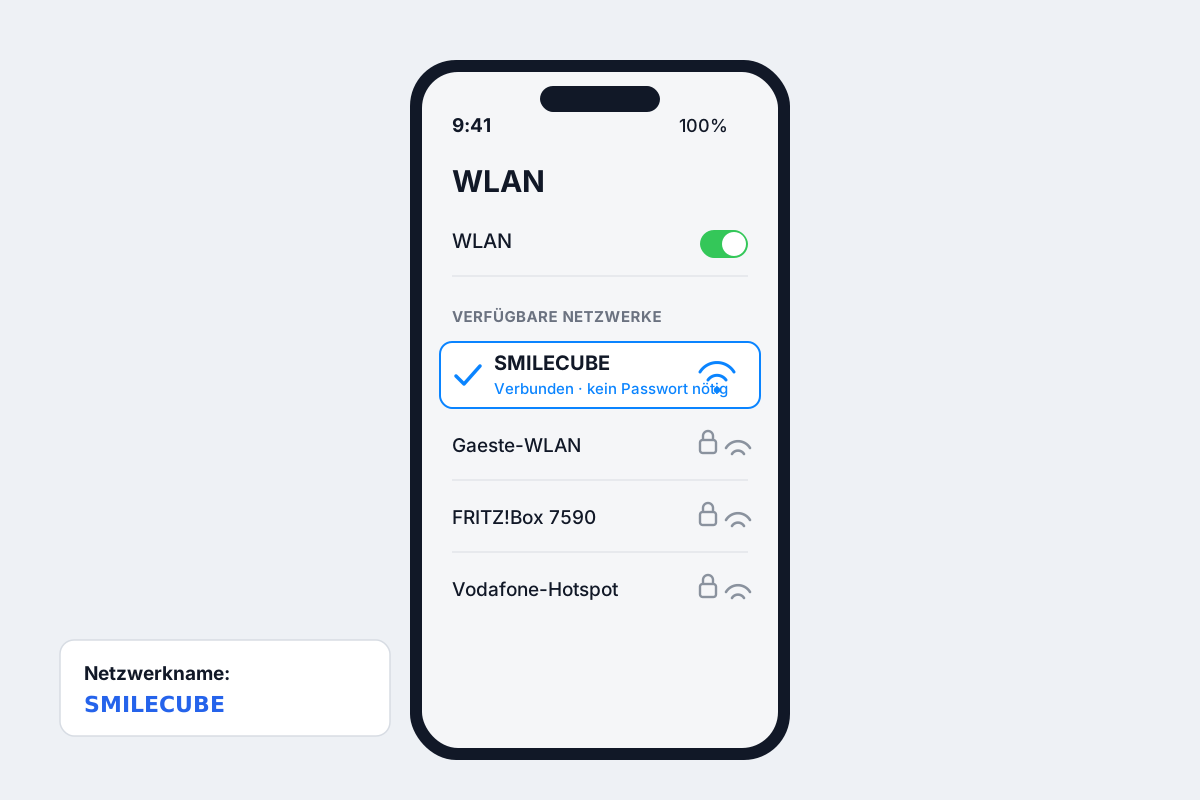
Mit dem WLAN der Box verbinden
Schalte den SmileCube ein und warte, bis der Startbildschirm erscheint. Öffne dann an deinem Smartphone oder Notebook die WLAN-Einstellungen und suche nach dem Netzwerk SMILECUBE. Verbinde dich damit – ein Passwort brauchst du nicht. Die Box spannt ihr eigenes WLAN auf, eine Internetverbindung ist dafür nicht nötig.
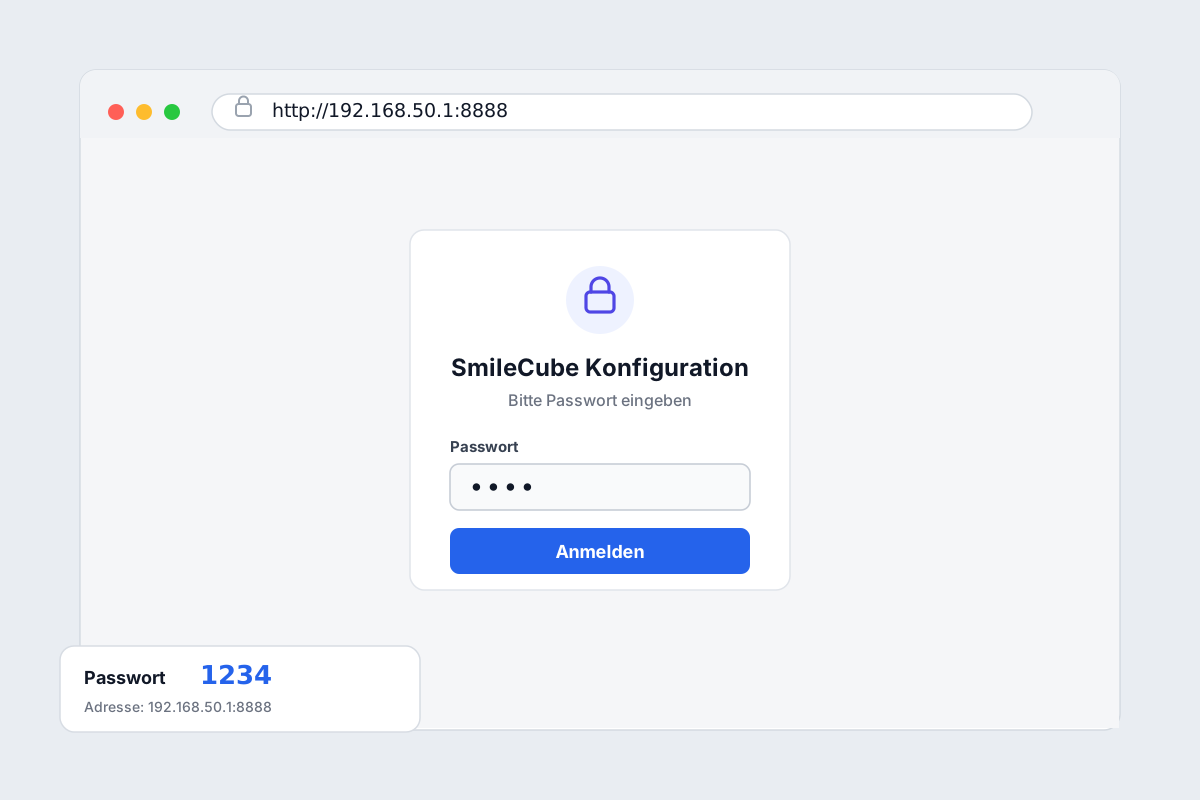
Konfigurations-Oberfläche öffnen
Öffne einen beliebigen Browser (Safari, Chrome, Firefox …) und gib in die Adresszeile http://192.168.50.1:8888 ein. Es erscheint die Anmeldung. Gib das Passwort 1234 ein und melde dich an. Danach siehst du die aktuelle Konfiguration deines SmileCube.
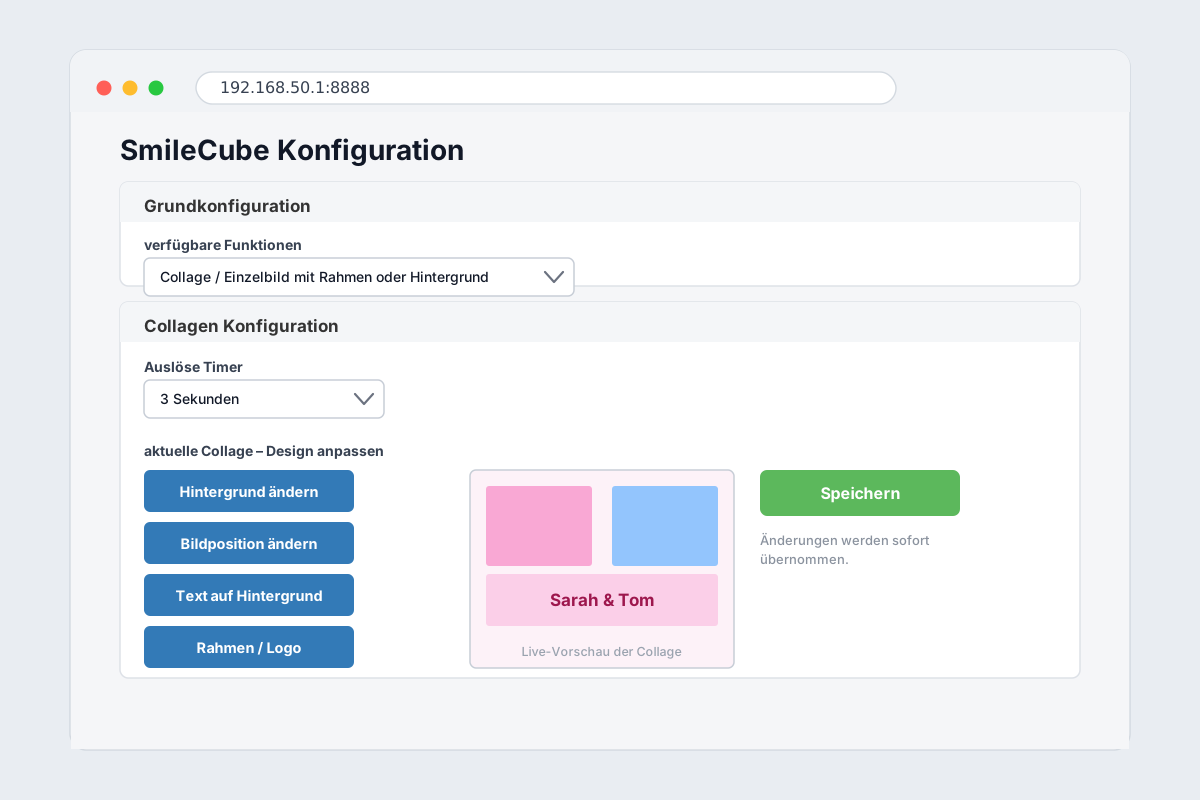
Einstellungen anpassen
Jetzt kannst du die Box nach deinen Wünschen einstellen. Alle Änderungen werden sofort gespeichert, sobald du eine Auswahl triffst. Anpassen lassen sich unter anderem der Auslöse-Timer (z. B. 3 oder 10 Sekunden), die verfügbaren Funktionen (Einzelbild, Collage oder Fotostreifen), die Live-Galerie inkl. Nachdruck-Funktion sowie – beim Printable-Paket – die Drucker-Optionen. Du kannst hier auch das komplette Foto-Design neu setzen – falls es jemand vergessen hat oder du spontan etwas ändern möchtest: Hintergrund, Bildposition, Text auf dem Hintergrund und Rahmen/Logo (Overlay) deiner Collage lassen sich direkt vor Ort anpassen.
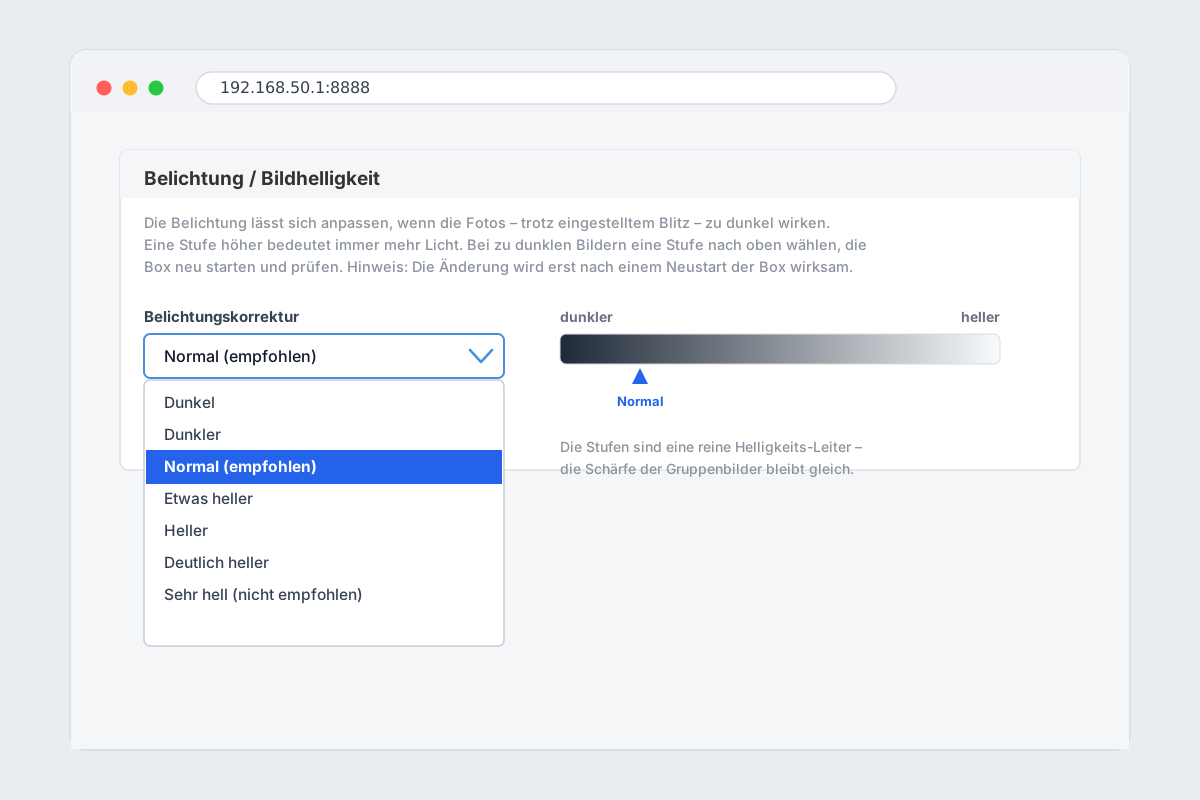
Belichtung anpassen (bei zu dunklen Fotos)
Wirken die Fotos – trotz Blitz – zu dunkel, kannst du im Bereich „Belichtung / Bildhelligkeit" eine hellere Stufe wählen. Eine Stufe höher bedeutet immer mehr Licht: also von Normal z. B. auf Etwas heller oder Heller gehen, die Box neu starten (Schritt 5) und prüfen – im Zweifel schrittweise weiter erhöhen. In sehr heller Umgebung kannst du umgekehrt eine Stufe dunkler wählen. Die Schärfe der Gruppenbilder bleibt dabei immer gleich.
Übernehmen & Box neu starten
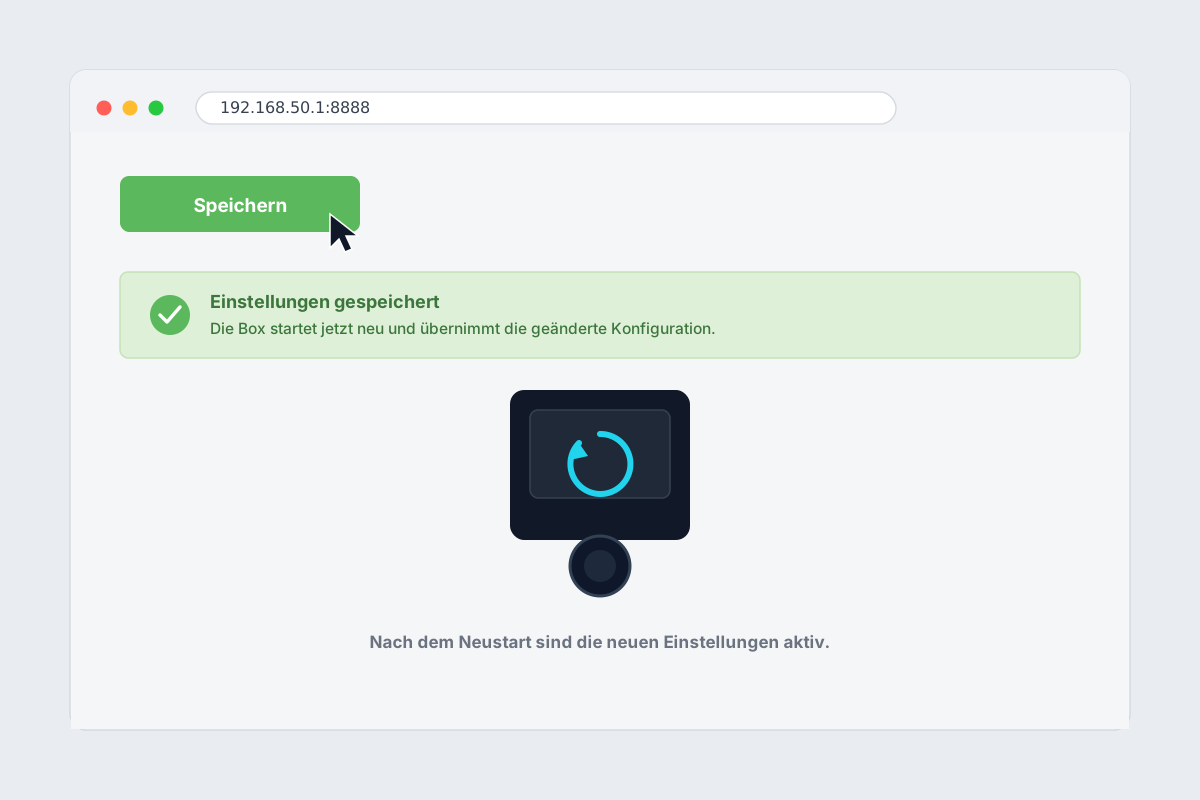
Damit die Änderungen wirksam werden, klicke unten auf den grünen Speichern-Button. Der SmileCube startet daraufhin neu und übernimmt die neue Konfiguration. Wichtig: Gerade die Belichtung wird erst nach dem Neustart aktiv – mach danach ein, zwei Testfotos, um das Ergebnis zu prüfen.
Häufige Fragen
Noch Fragen zur Konfiguration?
Brauche ich dafür Internet oder mobile Daten?
Nein. Der SmileCube spannt ein eigenes WLAN auf, mit dem du dich direkt verbindest. Es wird keine Internetverbindung benötigt – alles läuft lokal zwischen deinem Gerät und der Box.
Ich finde das WLAN „SMILECUBE" nicht – was tun?
Stelle sicher, dass die Box eingeschaltet und vollständig hochgefahren ist (Startbildschirm sichtbar). Nach dem Einschalten dauert es ein paar Sekunden, bis das WLAN erscheint. Aktualisiere anschließend die WLAN-Liste an deinem Gerät. Tipp: Deaktiviere ggf. kurz die mobilen Daten, damit sich dein Smartphone wirklich mit dem SmileCube-WLAN verbindet.
Wie lautet die Adresse und das Passwort für die Konfiguration?
Die Adresse ist http://192.168.50.1:8888 (im Browser eingeben, nachdem du mit dem SmileCube-WLAN verbunden bist). Das Passwort für die Anmeldung lautet 1234.
Meine Fotos sind zu dunkel – wie stelle ich das ein?
Öffne die Konfiguration und wähle im Bereich „Belichtung / Bildhelligkeit" eine hellere Stufe (z. B. „Etwas heller" oder „Heller"). Starte die Box neu und mach ein Testfoto. Ist es noch zu dunkel, gehe eine weitere Stufe höher. Prüfe zusätzlich, ob der Deckel für den Blitz weit genug geöffnet ist und die Box nicht zu weit von den Personen entfernt steht (1,5–2,5 Meter sind ideal).
Muss ich die Box nach jeder Änderung neu starten?
Die meisten Einstellungen (Timer, Funktionen, Live-Galerie) übernimmt die Box direkt. Die Belichtung/Bildhelligkeit wird jedoch erst nach einem Neustart der Box wirksam. Nach dem Speichern startet der SmileCube ohnehin neu – danach sind alle Änderungen aktiv.
Kann ich beim Konfigurieren etwas kaputt machen?
Nein. Alle Einstellungen lassen sich jederzeit wieder ändern. Bist du dir bei der Belichtung unsicher, wähle einfach wieder „Normal (empfohlen)". Und falls doch mal etwas unklar ist: Schreib uns einfach rund um die Uhr per WhatsApp – wir sind für dich da.
Kann ich die Collage bzw. das Foto-Design vor Ort noch ändern?
Ja. In der Konfiguration lässt sich das komplette Design neu setzen – praktisch, falls es vor dem Event vergessen wurde oder spontan etwas anders sein soll. Du kannst den Hintergrund austauschen, die Bildposition verschieben, Text auf dem Hintergrund bearbeiten und einen Rahmen bzw. ein Logo (Overlay) hinzufügen. Die Änderungen erscheinen sofort in der Vorschau.
Geht das auch mit dem Handy oder brauche ich einen Laptop?
Beides funktioniert. Du kannst die Konfiguration bequem über dein Smartphone oder ein Notebook öffnen – Hauptsache, das Gerät ist mit dem WLAN „SMILECUBE" verbunden und du rufst http://192.168.50.1:8888 im Browser auf.
Anleitung ausdrucken
Du kannst diese Seite direkt über deinen Browser ausdrucken (Strg+P bzw. Cmd+P). Die Druckversion ist für A4 optimiert.
Alles im Griff. Bereit?
Du hast noch Fragen zur Konfiguration oder zur Fotobox? Unser Support ist rund um die Uhr für dich da.
Du planst selbst eine Feier?
Der SmileCube ist eine Profi-Fotobox mit Spiegelreflexkamera und Studioblitz – zu mieten ab 179 EUR im Rhein-Main-Gebiet und in ganz Rheinhessen. Abholung in Ober-Olm bei Mainz oder Lieferung.