SmileCube Fotobox – Papierwechsel Anleitung
Papier und Farbband in 12 einfachen Schritten wechseln. Kein Werkzeug nötig.
In 5 Minuten erledigt
Papierwechsel
Papier leer? Kein Problem! Mit dieser Anleitung wechselst du Papier und Farbband im Handumdrehen. Kein Werkzeug nötig.
Gut zu wissen
Papier und Farbband werden immer zusammen gewechselt – sie sind als Set verpackt und aufeinander abgestimmt. Der Drucker muss beim Wechsel eingeschaltet bleiben, damit er das neue Papier erkennen kann.
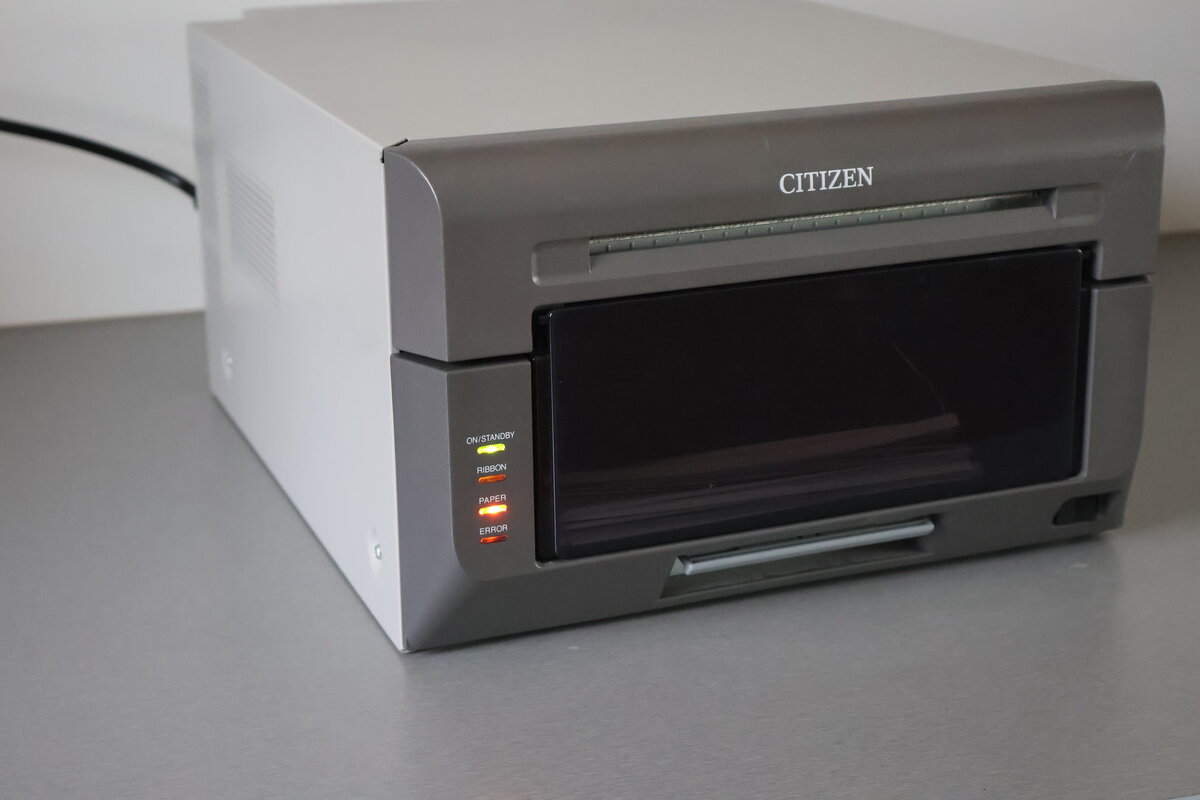
Problem erkennen
Wenn am Drucker die LEDs RIBBON und PAPER orange leuchten, ist das Papier (und damit auch das Farbband) aufgebraucht. Der Drucker druckt dann nicht mehr – keine Sorge, das ist völlig normal und schnell behoben.
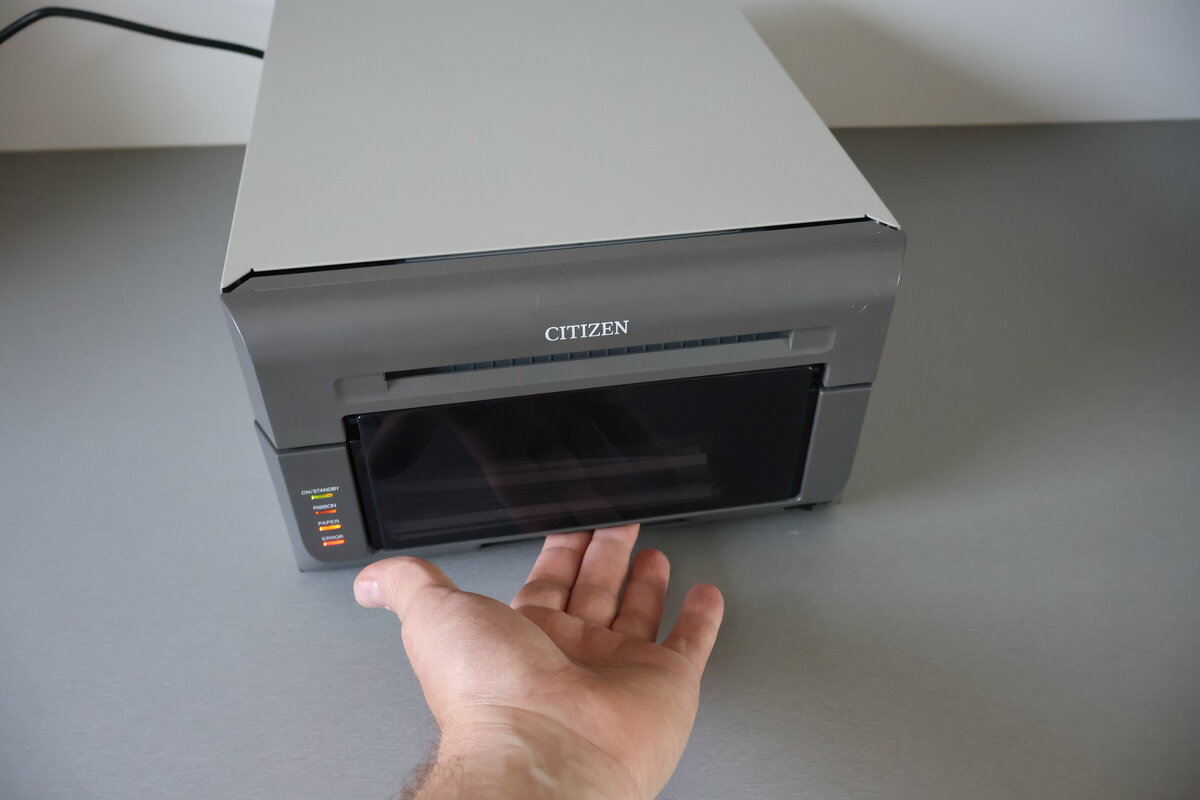
Drucker öffnen
Unter dem Papierauffangbehälter findest du einen blauen Hebel. Drücke ihn nach oben und ziehe die Druckereinheit nach vorne heraus. Oben links findest du einen zweiten blauen Hebel – betätige ihn und klappe die obere Abdeckung nach oben auf.
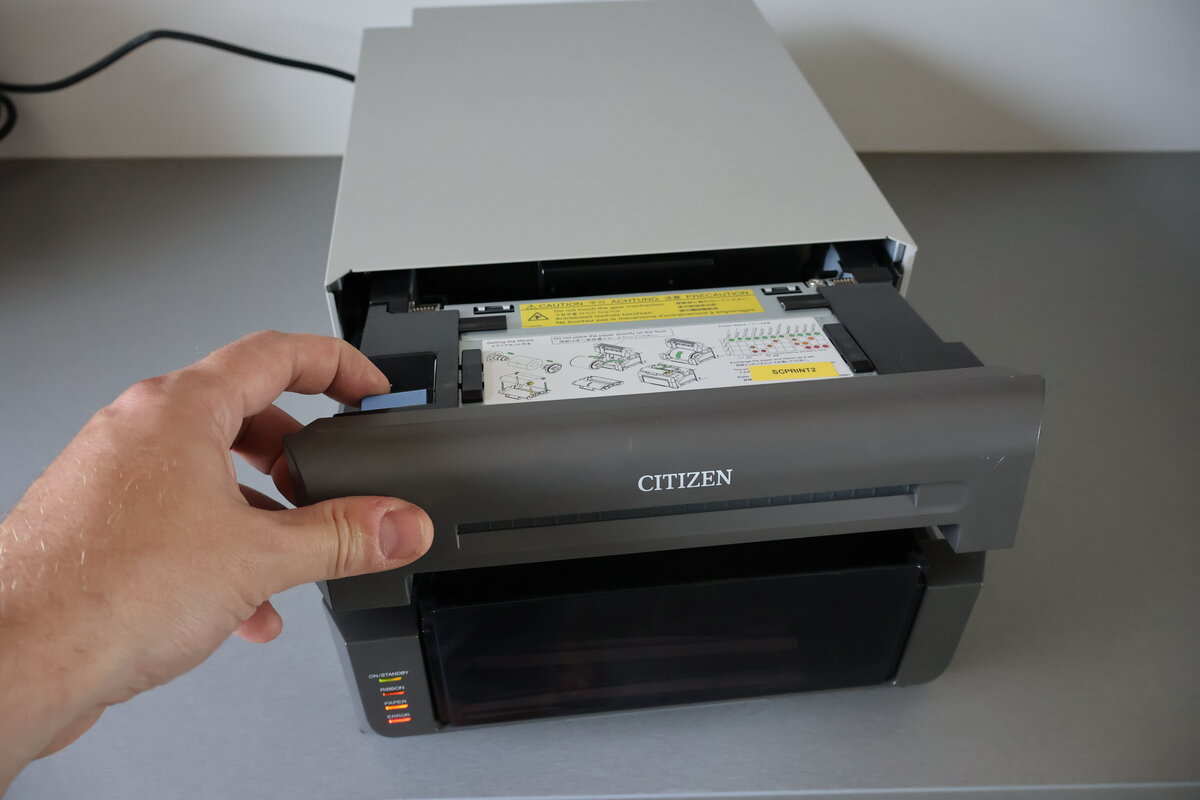
Auffangbehälter leeren
Wenn die Klappe offen ist, ziehe den Papierauffangbehälter gerade nach oben heraus – nicht nach vorne ziehen oder drehen. Leere ihn aus, damit du freien Zugang zum Inneren des Druckers hast.
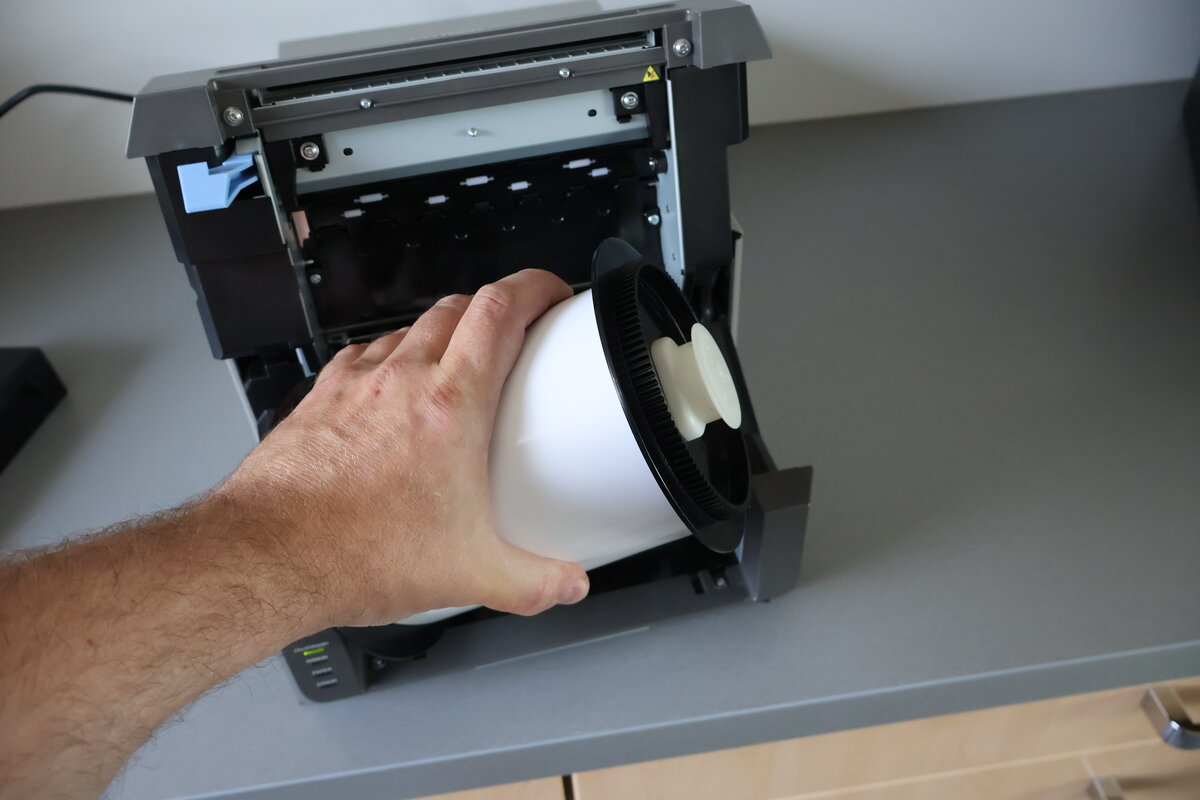
Alte Papierrolle entnehmen
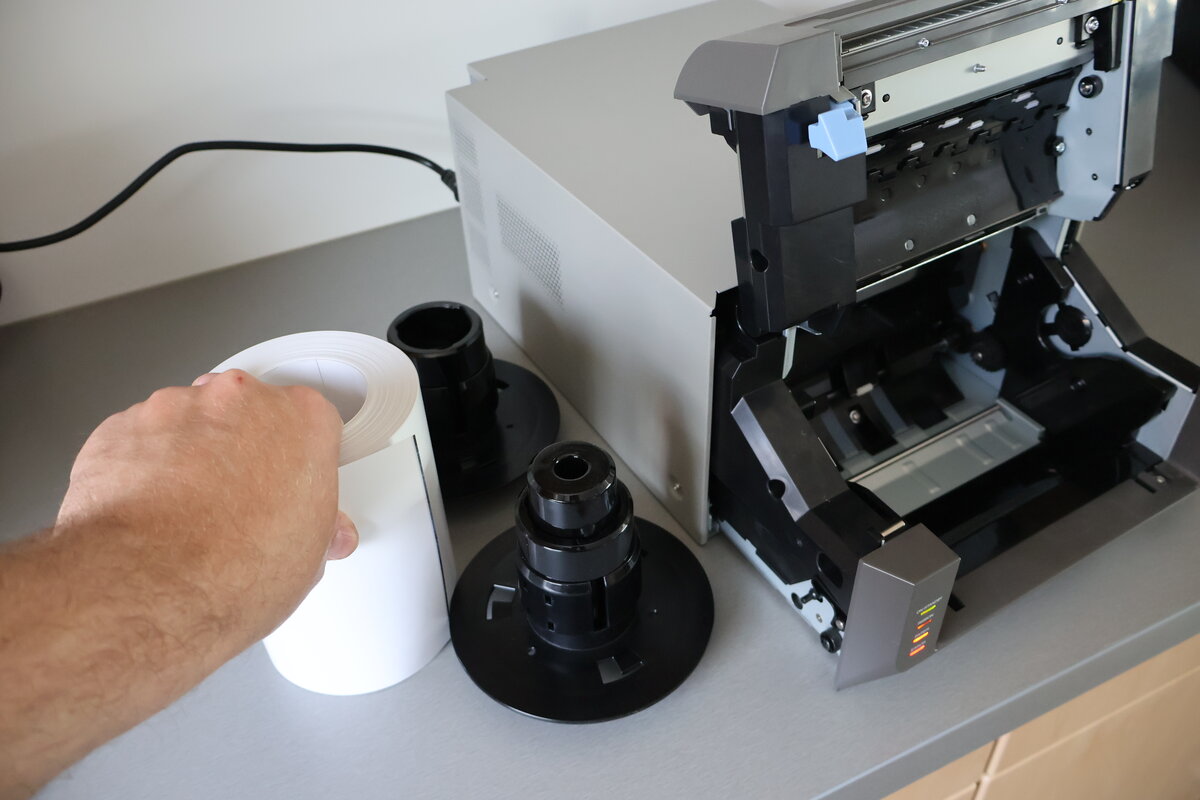
Nimm die leere Papierrolle (bzw. den Rest) vorsichtig aus dem Drucker heraus. Sie sitzt auf zwei schwarzen Flanschen mit Zahnrädern.
Flansche umstecken
Ziehe die beiden schwarzen Flansche (die Teile mit den Zahnrädern) von der alten Rolle ab. Stecke sie auf die neue Papierrolle – sie passen nur in einer Richtung.
Neue Rolle einsetzen
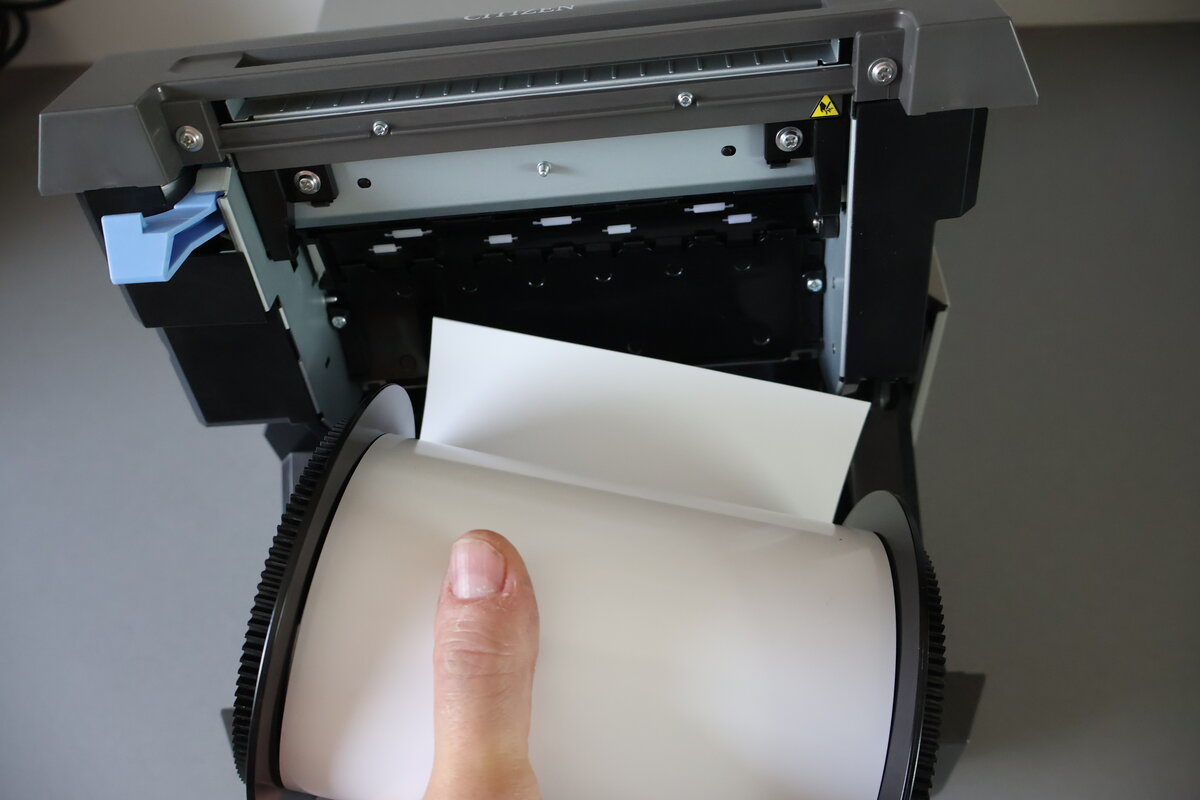
Setze die neue Papierrolle so ein, dass das Papier nach unten abrollt. Führe das Papierende unter die kleinen schwarzen Führungsrollen.
Piepton abwarten
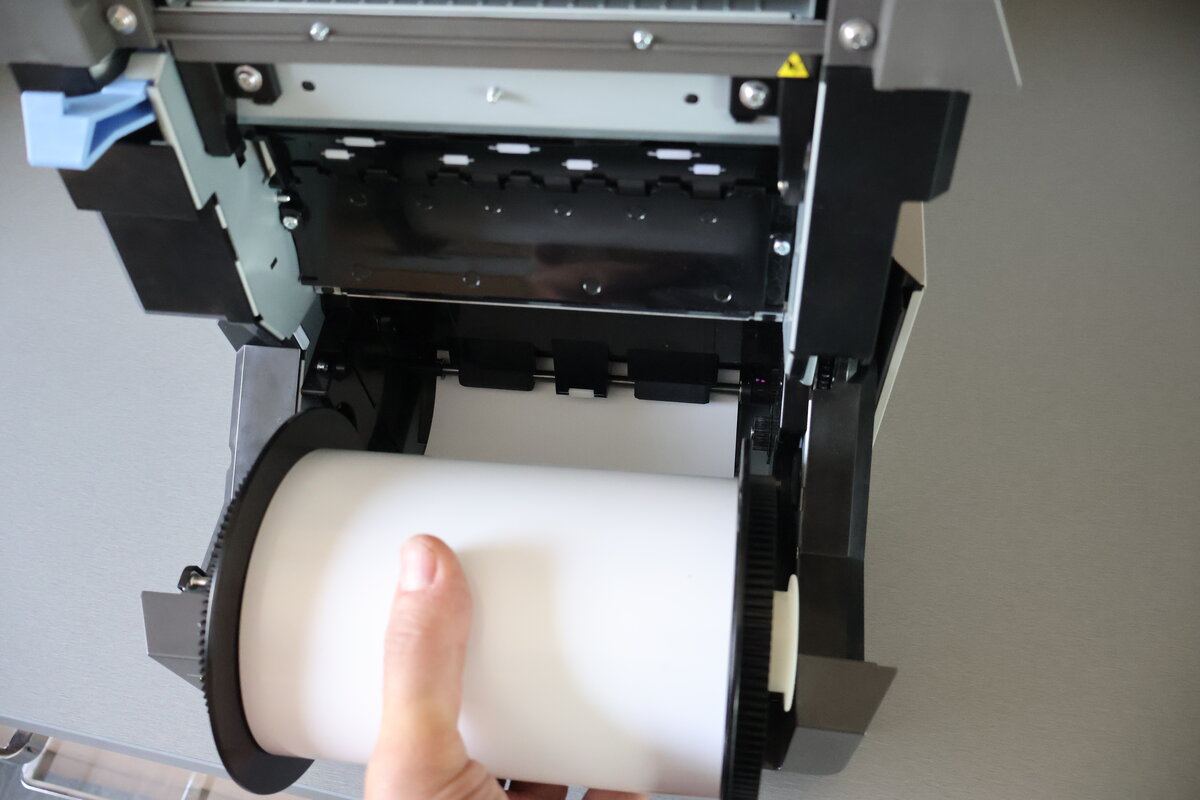
Drehe die Rolle jetzt sanft in Richtung Drucker (nach vorne). Der Drucker bestätigt das korrekte Einlegen mit einem kurzen Doppel-Piepton. Kein Pieps? Einfach die Rolle nochmal rausnehmen und erneut einsetzen – das klappt immer. Wichtig: Der Drucker muss dafür eingeschaltet sein!
Papierklappe schließen
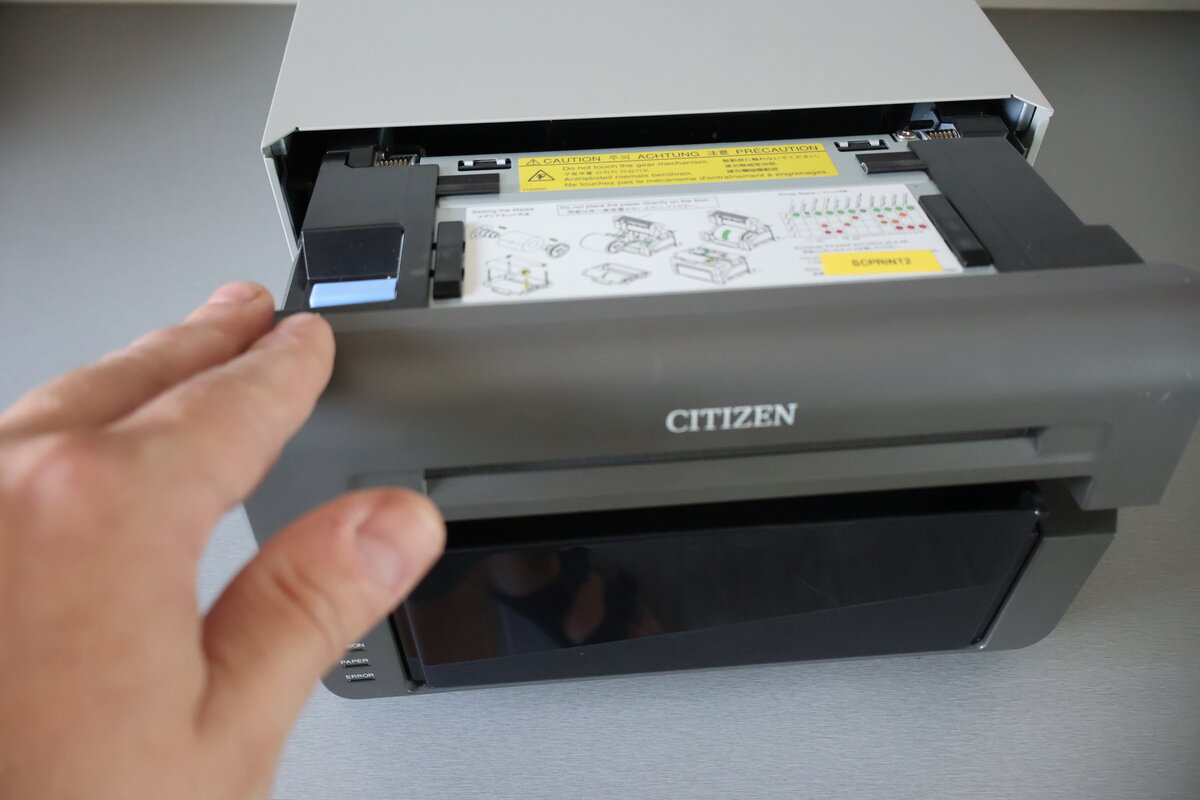
Setze den Auffangbehälter von oben in die Führung ein und klappe die obere Abdeckung wieder zu. Jetzt geht’s weiter mit dem Farbband.
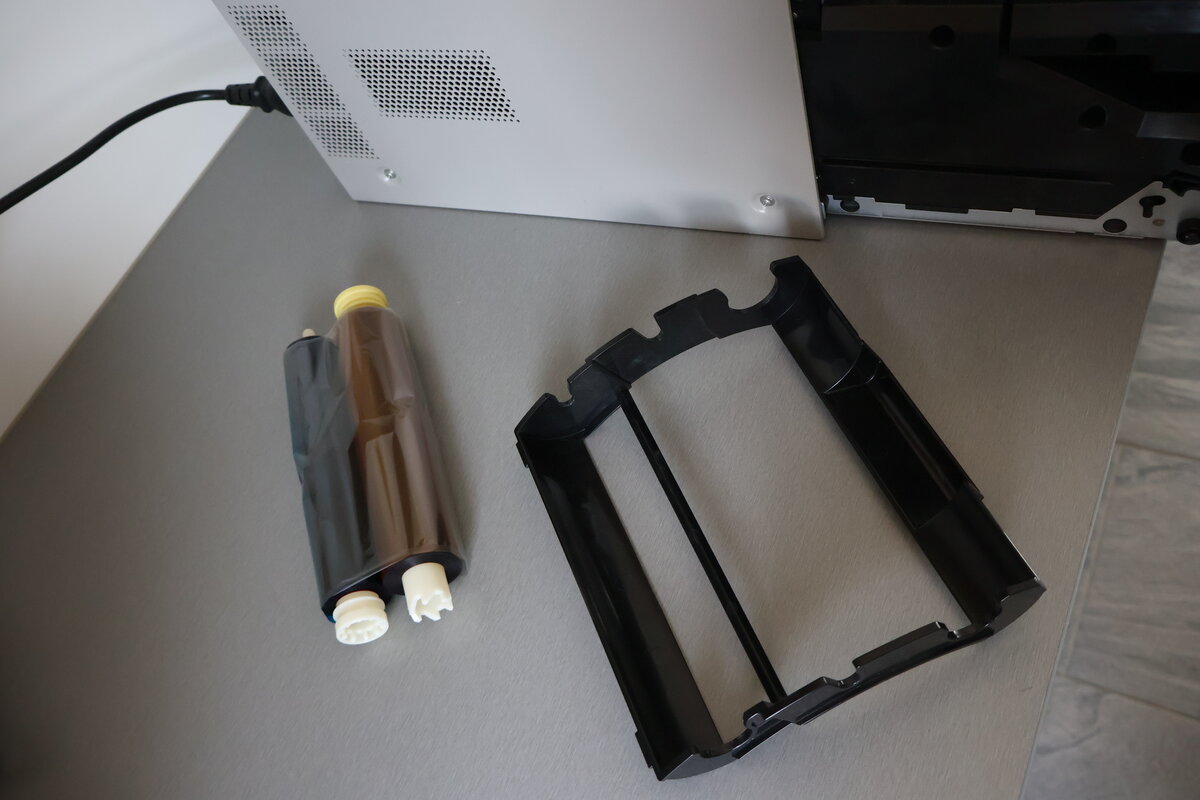
Altes Farbband entnehmen
Ziehe die Farbband-Kassette (den schwarzen Halterahmen mit der Rolle) nach oben aus dem Drucker heraus.
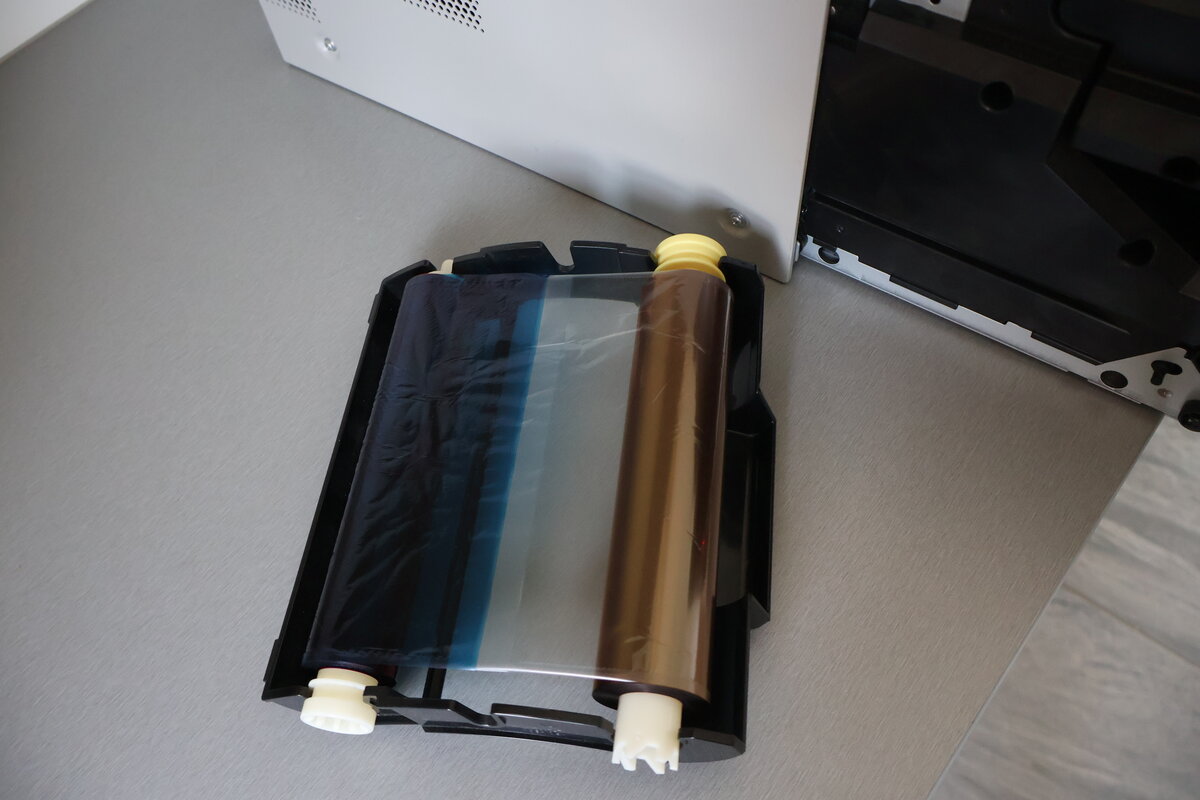
Neues Farbband einsetzen
Nimm das alte Farbband aus dem Halterahmen und wirf es weg. Setze das neue Farbband in den Rahmen ein – es passt nur in einer Richtung, du kannst also nichts falsch machen.
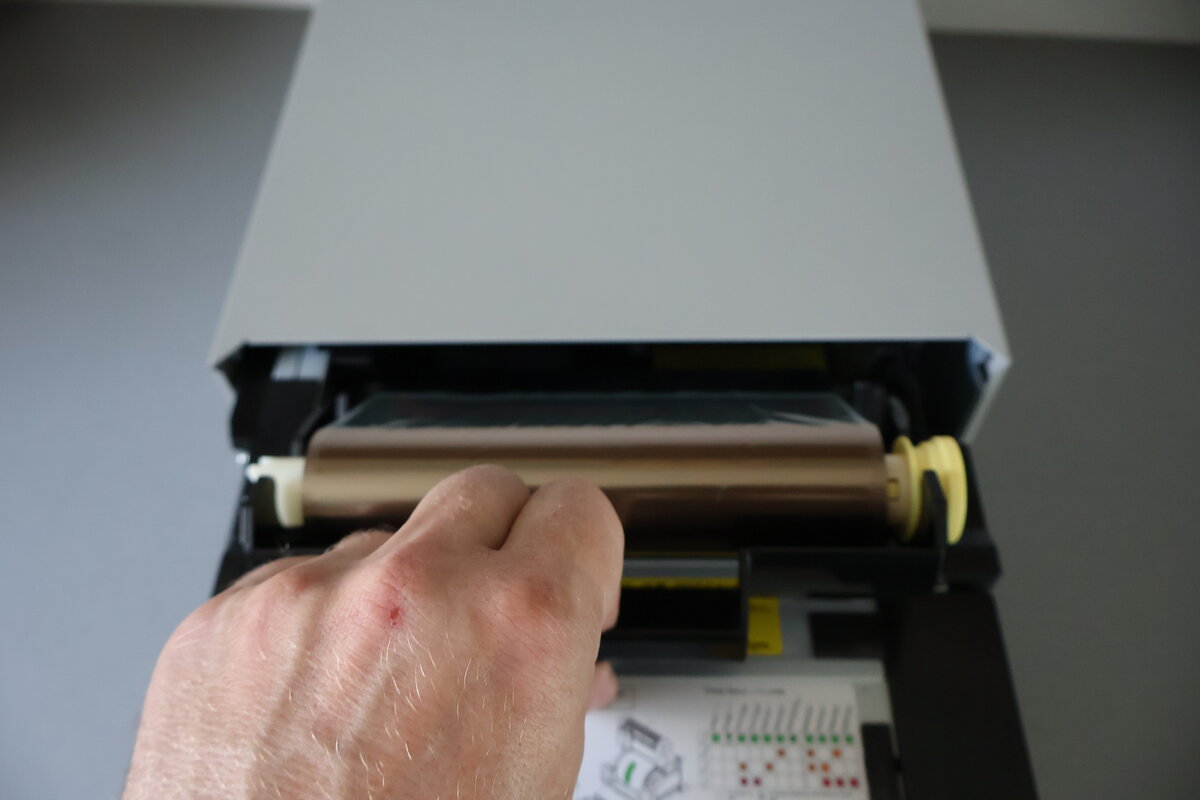
Farbband-Kassette einsetzen
Schiebe den Halterahmen mit dem neuen Farbband zurück in den Drucker. Auch hier gilt: passt nur in einer Richtung.
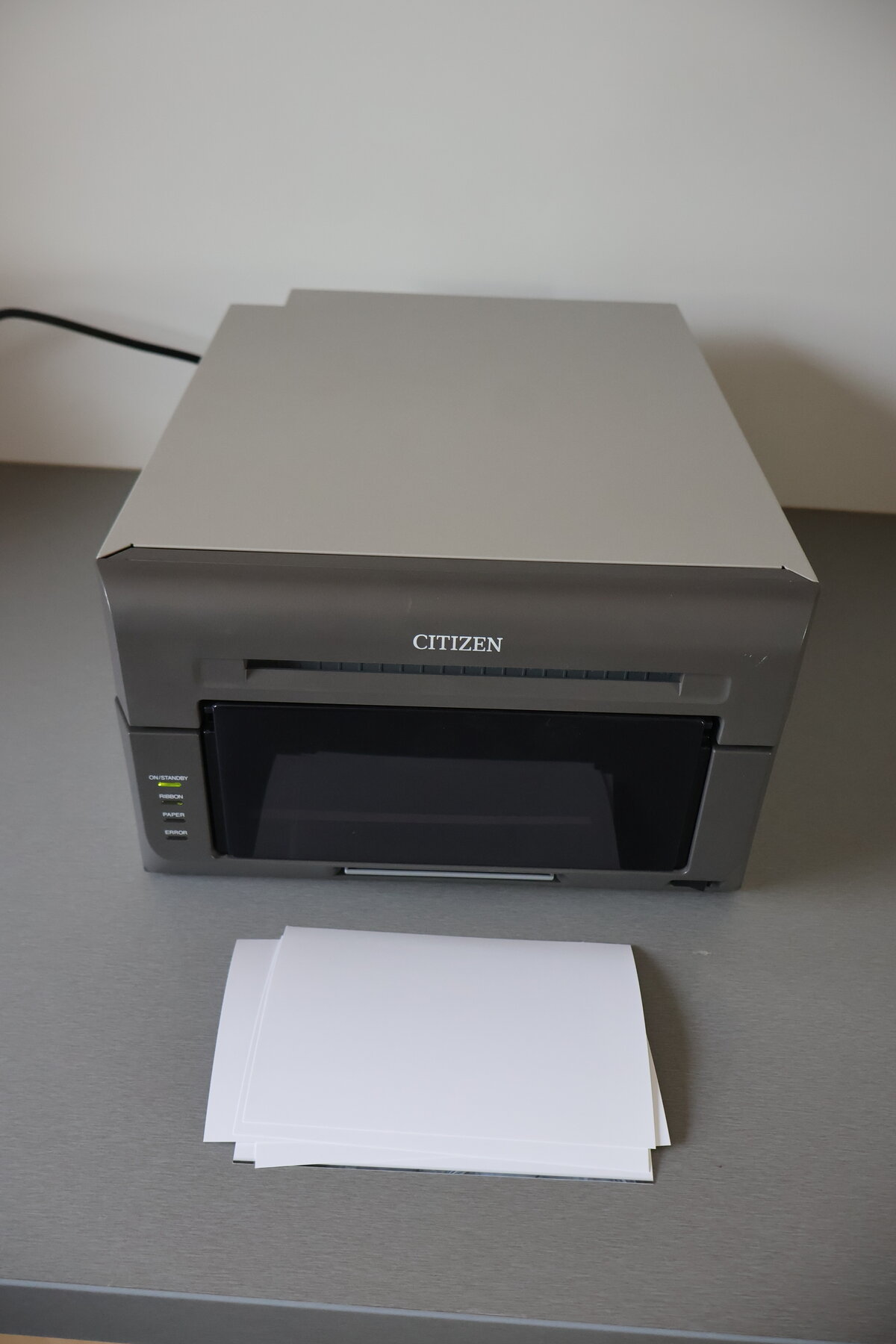
Drucker zusammenbauen & fertig!
Schiebe die Druckereinheit wieder zusammen und warte kurz. Der Drucker gibt jetzt 3–5 leere Seiten aus – das ist normal! Er reinigt damit das Papier von Fingerabdrücken und kalibriert sich. Sobald nur noch die grüne ON/STANDBY-LED leuchtet, ist der Drucker wieder einsatzbereit.
Häufige Fragen
Noch Fragen zum Papierwechsel?
Muss ich Papier und Farbband immer zusammen wechseln?
Ja, immer! Papier und Farbband sind als Set verpackt und aufeinander abgestimmt. In jedem Set ist exakt gleich viel Papier wie Farbe enthalten. Bitte nie nur eines von beiden wechseln.
Muss der Drucker beim Papierwechsel eingeschaltet sein?
Ja! Der Drucker erkennt das neue Papier nur im eingeschalteten Zustand und bestätigt das korrekte Einlegen mit einem Piepton. Ohne Strom kein Pieps – und keine Erkennung.
Was bedeuten die orangefarbenen LEDs am Drucker?
Wenn die LEDs RIBBON und/oder PAPER orange leuchten, ist das jeweilige Verbrauchsmaterial aufgebraucht. Da Papier und Farbband immer als Set gewechselt werden, leuchten in der Regel beide gleichzeitig.
Der Drucker piept nicht – was tun?
Kein Grund zur Panik! Nimm die Papierrolle einfach nochmal heraus und setze sie erneut ein. Achte darauf, dass das Papier nach unten abrollt und unter die Führungsrollen geführt wird. Dann die Rolle sanft in Richtung Drucker drehen – das löst die Erkennung aus. Das hat bisher immer funktioniert.
Warum gibt der Drucker nach dem Wechsel leere Seiten aus?
Das ist völlig normal und gewollt. Der Drucker gibt 3–5 leere Blätter aus, um das Papier von möglichen Fingerabdrücken zu reinigen und sich zu kalibrieren. Diese Blätter kannst du einfach entsorgen.
Kann ich beim Einsetzen etwas falsch machen?
Praktisch nicht! Sowohl die Flansche auf der Papierrolle als auch das Farbband im Halterahmen und der Halterahmen selbst passen jeweils nur in einer Richtung. Einzig beim Papier musst du darauf achten, dass es nach unten abrollt.
Wie viele Fotos kann ich mit einer Papierrolle drucken?
Eine volle Papierrolle reicht für ca. 400 Ausdrucke im 10×15 cm Format. Bei Fotostreifen werden zwei Streifen pro Blatt gedruckt und automatisch geschnitten.
Wo bekomme ich Nachschub-Papier?
Du bekommst von uns ausreichend Papier und Farbband für dein Event. Falls du dir unsicher bist, ob es reicht, sag uns einfach bei der Abholung Bescheid – wir geben dir gerne ein Extra-Set mit.
Anleitung ausdrucken
Du kannst diese Seite direkt über deinen Browser ausdrucken (Strg+P bzw. Cmd+P). Die Druckversion ist für A4 optimiert.
So einfach geht's. Bereit?
Du hast noch Fragen zum Drucker oder zur Fotobox? Unser Support ist rund um die Uhr für dich da.
Du planst selbst eine Feier?
Der SmileCube ist eine Profi-Fotobox mit Spiegelreflexkamera und Studioblitz – zu mieten ab 179 EUR im Rhein-Main-Gebiet und in ganz Rheinhessen. Abholung in Ober-Olm bei Mainz oder Lieferung.