SmileCube – Foto aus der Online-Galerie löschen
In 4 einfachen Schritten ein Bild aus deiner Galerie entfernen.
In 3 Minuten erledigt
Foto löschen
Ein Bild in der Online-Galerie, das lieber nicht für alle sichtbar sein soll? Als Gastgeber kannst du es selbst entfernen. So geht's.
Gut zu wissen
Manchmal landen – gerade zu späterer Stunde – Fotos in der Galerie, die nicht für alle Augen bestimmt sind. Als Gastgeber kannst du solche Bilder jederzeit selbst aus der Online-Galerie entfernen. Voraussetzung ist ein kostenloser Account bei portrait-archiv.com mit derselben E-Mail-Adresse wie bei deiner SmileCube-Buchung.
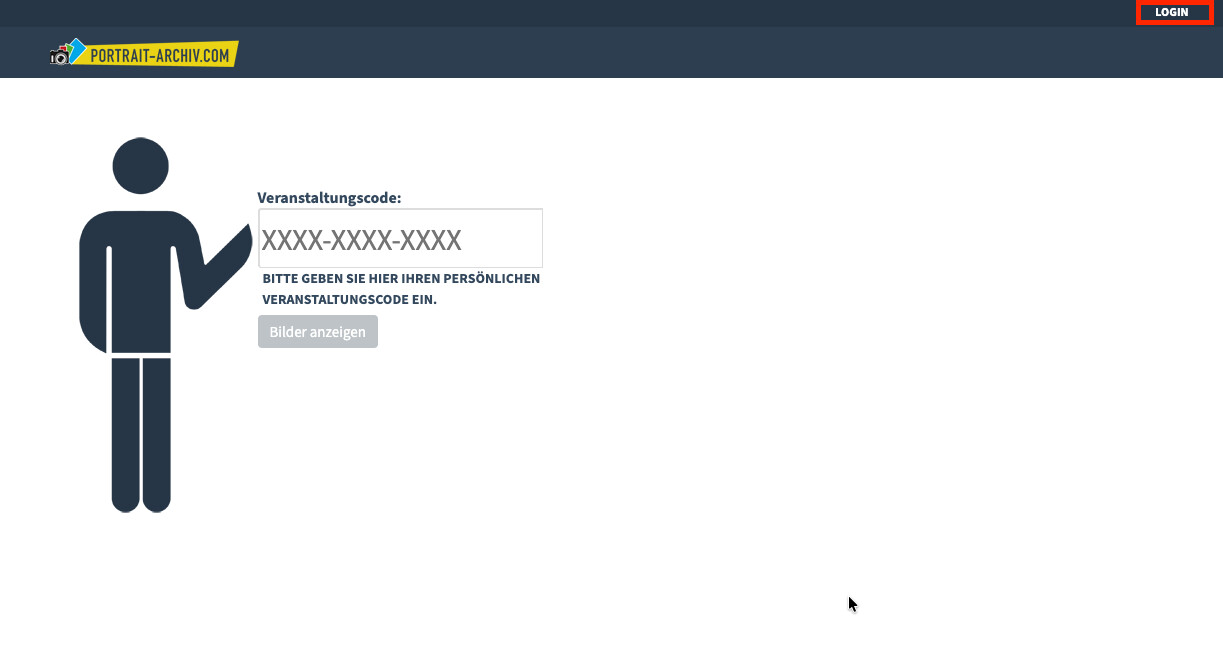
Galerie öffnen & einloggen
Öffne deine Online-Galerie auf portrait-archiv.com und klicke oben rechts auf LOGIN. Wichtig: Das ist nicht das Feld für den Veranstaltungscode – über den Login meldest du dich als Gastgeber an und schaltest damit die Löschfunktion frei.
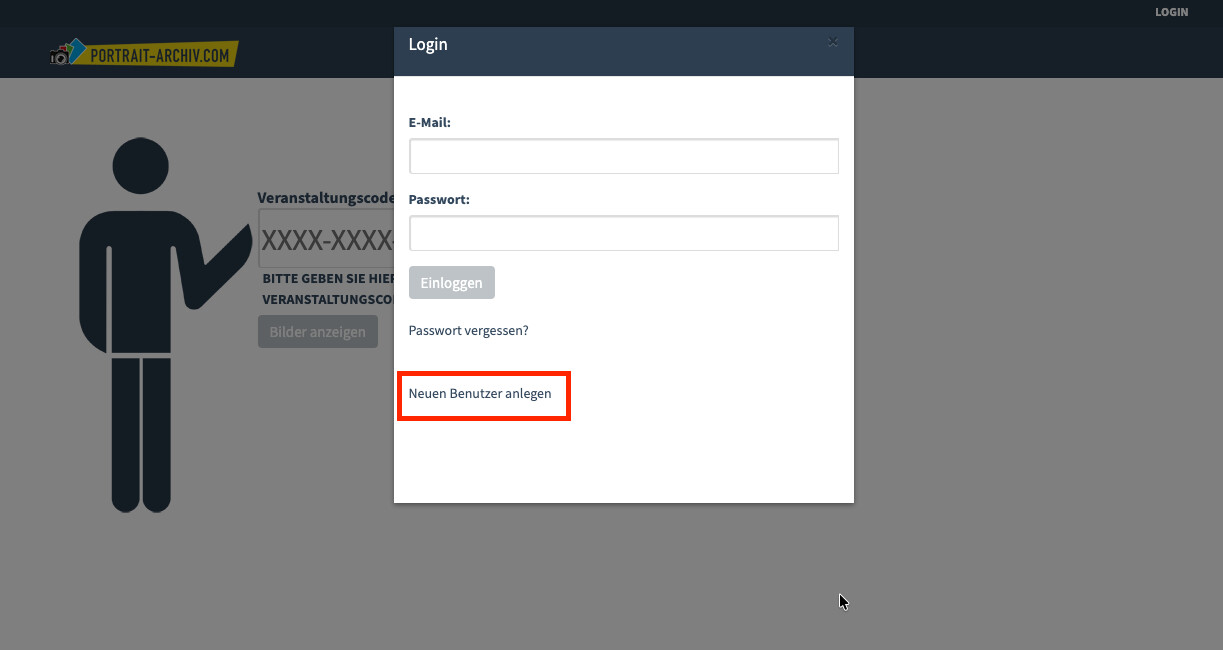
Neuen Benutzer anlegen
Im Login-Fenster klickst du unten auf „Neuen Benutzer anlegen". Falls du dort bereits einen Account hast, meldest du dich einfach direkt mit E-Mail und Passwort an und überspringst den nächsten Schritt.
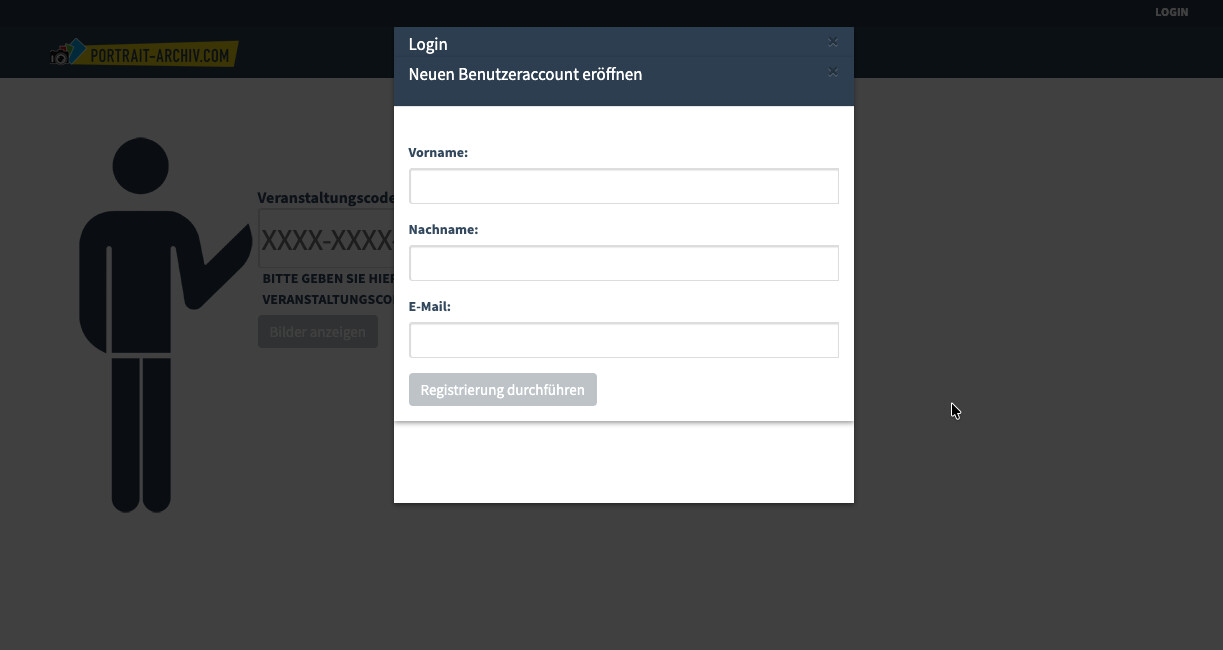
Account mit deiner Buchungs-E-Mail erstellen
Gib Vorname, Nachname und deine E-Mail-Adresse ein und klicke auf „Registrierung durchführen". Ganz wichtig: Verwende exakt die E-Mail-Adresse, mit der du bei SmileCube gebucht hast. Nur dann erkennt das System dich als Gastgeber deiner Galerie und blendet die Löschfunktion ein. Deine Zugangsdaten bekommst du anschließend per E-Mail.
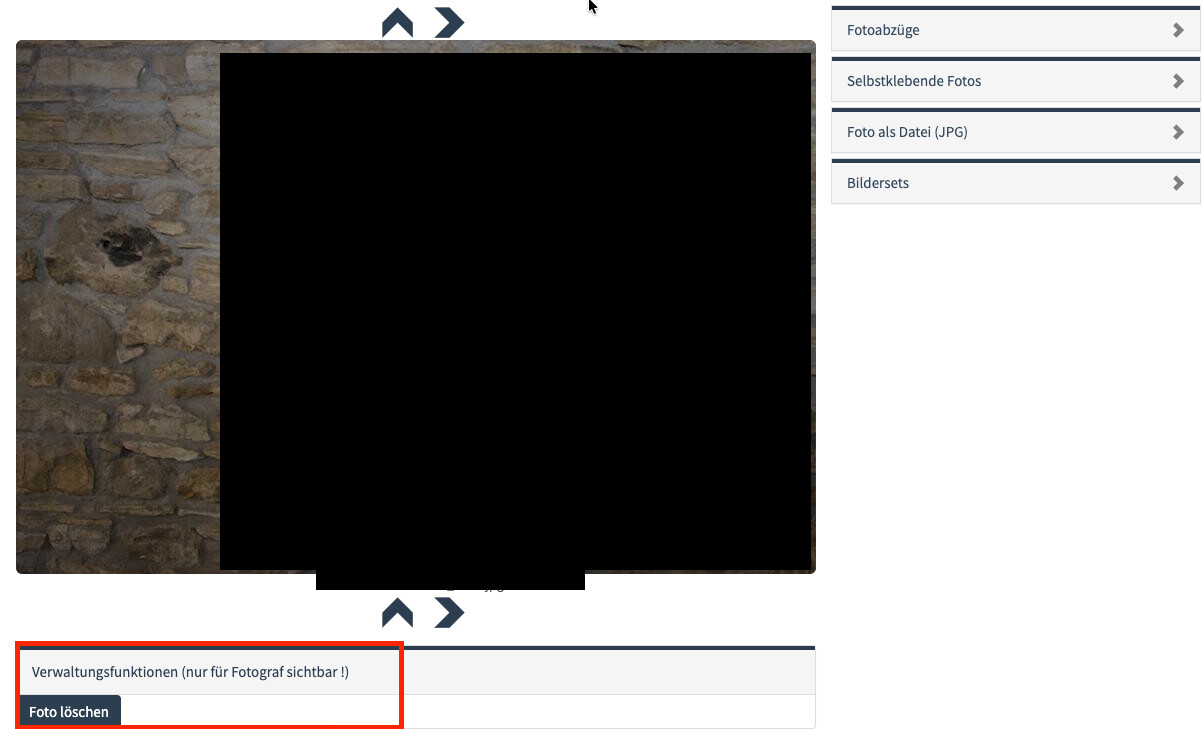
Foto löschen
Nach dem Login öffnest du das Bild, das entfernt werden soll. Unter dem Foto erscheint jetzt der Bereich „Verwaltungsfunktionen (nur für Fotograf sichtbar!)" mit dem Button „Foto löschen". Ein Klick darauf entfernt das Bild dauerhaft aus der Online-Galerie. Lass dich von der Bezeichnung „Fotograf" nicht irritieren – als Gastgeber deiner Galerie hast du hier genau diese Rechte.
Häufige Fragen
Noch Fragen zum Löschen?
Warum kann ich Fotos aus der Galerie löschen?
Gerade zu späterer Stunde landen manchmal Bilder in der Galerie, die nicht für alle Augen bestimmt sind. Damit du als Gastgeber jederzeit die Kontrolle behältst, kannst du einzelne Fotos selbst aus der Online-Galerie entfernen – ohne Umweg über uns.
Welche E-Mail-Adresse muss ich bei der Registrierung verwenden?
Genau die E-Mail-Adresse, mit der du deine Buchung bei SmileCube abgeschlossen hast. Nur über diese Adresse ordnet dich das System als Gastgeber deiner Galerie zu und schaltet die Löschfunktion frei. Eine andere Adresse funktioniert nicht.
Warum steht dort „nur für Fotograf sichtbar"?
Das ist eine technische Bezeichnung der Galerie-Plattform. Portrait-Archiv nennt den Inhaber einer Galerie „Fotograf". Da du als Gastgeber Inhaber deiner Galerie bist, bekommst du dieselben Verwaltungsrechte – unter anderem das Löschen einzelner Bilder.
Ich sehe den Button „Foto löschen" nicht – woran liegt das?
In den allermeisten Fällen wurde bei der Registrierung nicht die Buchungs-E-Mail-Adresse verwendet, oder du bist noch nicht eingeloggt. Prüfe: Bist du eingeloggt (oben rechts) und hast du exakt die Buchungs-Adresse genutzt? Wenn es dann immer noch nicht klappt, melde dich einfach per WhatsApp bei uns.
Können auch meine Gäste Fotos löschen?
Nein. Gäste, die nur den Galerie-Code oder den Link haben, können die Bilder ansehen, herunterladen und Abzüge nachbestellen – aber nichts löschen. Die Löschfunktion ist ausschließlich für den eingeloggten Gastgeber sichtbar.
Ist das Foto nach dem Löschen wirklich weg?
Ja. Das Bild wird aus der Online-Galerie entfernt und ist dort für dich und deine Gäste nicht mehr sichtbar oder herunterladbar. Überlege dir das Löschen also gut – es lässt sich nicht rückgängig machen.
Anleitung ausdrucken
Du kannst diese Seite direkt über deinen Browser ausdrucken (Strg+P bzw. Cmd+P). Die Druckversion ist für A4 optimiert.
So behältst du die Kontrolle
Du hast noch Fragen zur Online-Galerie oder zum Löschen von Fotos? Unser Support ist rund um die Uhr für dich da.
Die Fotobox gefallen? Du kannst sie auch mieten.
Der SmileCube ist eine Profi-Fotobox mit Spiegelreflexkamera und Studioblitz – zu mieten ab 179 EUR im Rhein-Main-Gebiet und in ganz Rheinhessen. Abholung in Ober-Olm bei Mainz oder Lieferung.